
Nowy adres powinien prowadzić do właściwego wejścia
Sklep może zmienić adres, a jego znacznik na mapie pozostać w starym miejscu. MCP Abilities – Store Locator pozwala asystentowi AI sprawdzać i aktualizować dane placówek w WP Store Locator, aby klienci trafiali pod właściwy adres.
Adres i znacznik muszą wskazywać to samo miejsce
Wyobraź sobie sklep rowerowy, który przenosi się kilka numerów dalej. Nazwa i telefon pozostają bez zmian. Jeśli zmienisz tylko adres, stare współrzędne nadal skierują klienta korzystającego z mapy pod zamknięty lokal.
Poproś asystenta o znalezienie istniejącej placówki oraz pokazanie jej adresu i współrzędnych. Podaj potwierdzone nowe dane i zaktualizuj wpis. Następnie otwórz publiczną mapę i sprawdź znacznik, link do trasy oraz dane kontaktowe. Dodatek zapisuje podane współrzędne; nie wyznacza ich na podstawie adresu.

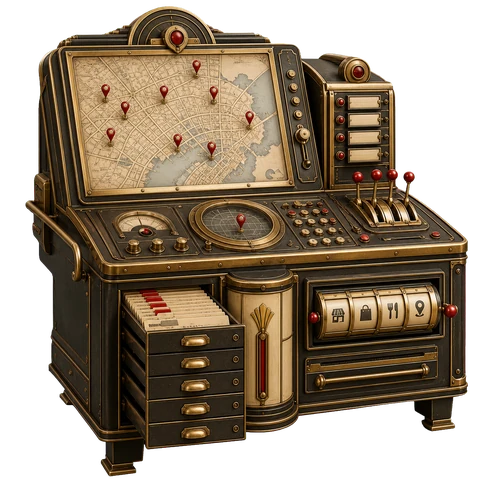
Ilustracja łączy nowy lokal, znacznik i wpis placówki. Po przeprowadzce wszystkie trzy muszą wskazywać to samo miejsce.
Więcej możliwości niż poprawienie adresu
Przygotuj otwarcie placówki, przejrzyj sieć oddziałów lub ułatw klientom wyszukiwanie. Każdą zmianę opieraj na potwierdzonych danych.
Przygotuj nową placówkę
Utwórz wpis z opisem, adresem, danymi kontaktowymi i potwierdzonymi współrzędnymi. Przypisz istniejące kategorie, na przykład salon lub punkt odbioru. Sprawdź szkic, a po publikacji obejrzyj wpis na stronie.
Przeglądaj placówki partiami
Wyszukuj placówki według nazwy, statusu lub kategorii i sprawdzaj wybrane wpisy. Asystent może porównać je z zatwierdzoną listą, wskazać brakujące numery telefonów lub nieaktualne linki i zaproponować zmiany. Przed zapisem to Ty potwierdzasz poprawne dane.
Pomóż klientom zawęzić wyniki
Zmień dostępne ustawienia wyszukiwania, jednostki odległości i limit wyników albo wybierz dostępny szablon mapy. Na stronach wielojęzycznych zarządzaj tekstem wyszukiwania, przyciskiem i bazowymi fragmentami adresów URL placówek. Sprawdź używane przez klientów filtry kategorii i linki językowe.
12 funkcji dla używanej mapy placówek
Dodatek odczytuje stan i szablony, wyświetla i sprawdza placówki, tworzy oraz aktualizuje wpisy, zmienia obsługiwane ustawienia i czyści pamięć podręczną mapy. Zarządza też powiązaniami językowymi bazowych fragmentów adresów URL placówek, językami źródłowymi nawigacji i dwiema etykietami wyszukiwania oraz udostępnia szablon kolumnowy. Właścicielem placówek, kategorii, mapy i wyszukiwarki pozostaje WP Store Locator. Funkcje nie obejmują usuwania placówek, zbiorczego importu CSV ani zapisywania godzin otwarcia.
Zacznij od jednej placówki, którą możesz sprawdzić
Zainstaluj obok WP Store Locator
Potrzebujesz WordPressa 6.9 lub nowszego z Abilities API, PHP 8.0 lub nowszego oraz aktywnej wtyczki WP Store Locator 2.x. Wybierz wspieraną wersję PHP zgodną ze stroną. Mapa wymaga konfiguracji Google Maps zgodnie z wymaganiami WP Store Locator; sprawdź aktualne warunki konta i rozliczeń dostawcy map.
Połącz uprawnionego asystenta
Użyj uwierzytelnionego połączenia z funkcjami WordPressa, na przykład MCP Expose Abilities. Zmiany placówek podlegają uprawnieniom użytkownika. Ustawienia mapy i ogólnowitrynowe powiązania językowe wymagają odpowiednich uprawnień administracyjnych.
Sprawdź, zmień i odwiedź stronę
Najpierw poproś o wpis placówki. Potwierdź, że to właściwy oddział, podaj poprawne dane i zleć konkretną zmianę. Odczytaj wynik, a następnie wyszukaj placówkę na publicznej mapie. Na telefonie i komputerze sprawdź adres, znacznik, kategorię i dalsze linki.
Przed zapisem wyświetl podgląd obsługiwanych zmian ustawień, szablonów i powiązań językowych. Nowy zestaw powiązań zastępuje zapisany, więc uwzględnij wpisy, które mają pozostać. Wyczyszczenie pamięci podręcznej odświeża dane mapy, ale nie potwierdza poprawności adresu ani współrzędnych.
Ułatw sobie sprawdzenie kolejnej zmiany
Zainstaluj MCP Abilities – Store Locator i poproś asystenta o sprawdzenie znanej placówki. Potwierdź jej adres, znacznik i dane kontaktowe, zanim zajmiesz się kolejnymi lokalizacjami.