
Une nouvelle adresse doit mener à la nouvelle entrée
Un magasin peut déménager alors que son repère reste au même endroit. MCP Abilities – Store Locator permet à un assistant IA de consulter et de modifier les fiches de WP Store Locator pour que les clients trouvent bien le lieu prévu.
L’adresse et le repère doivent désigner le même lieu
Imaginez un magasin de vélos qui déménage quelques portes plus loin. Son nom et son numéro de téléphone ne changent pas. Si seule l’adresse écrite est modifiée, les anciennes coordonnées restent en place. Un client qui suit la carte peut encore arriver devant le magasin fermé.
Demandez à l’assistant de retrouver le point de vente existant et d’afficher son adresse et ses coordonnées. Fournissez les nouvelles informations confirmées, modifiez cette fiche, puis ouvrez le localisateur public. Vérifiez ensemble le repère, le lien d’itinéraire et les coordonnées de contact. L’extension enregistre les coordonnées géographiques fournies ; elle ne les calcule pas à partir d’une adresse.

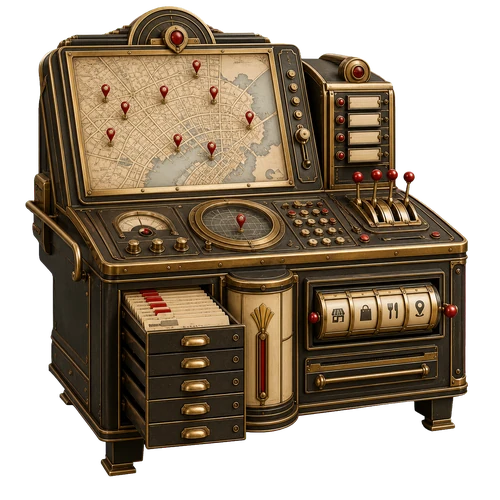
L’illustration relie la nouvelle devanture, le nouveau repère et une fiche de lieu. Après le déménagement, ces trois éléments doivent décrire le même endroit.
Allez plus loin qu’une correction d’adresse
Utilisez ce même accès pour préparer une ouverture, revoir un réseau de magasins ou faciliter la recherche d’un point de vente. Fondez chaque modification sur des informations commerciales confirmées.
Préparer un nouveau point de vente
Créez une fiche avec sa description, son adresse, ses contacts et ses coordonnées géographiques confirmées. Attribuez des catégories existantes, comme espace d’exposition ou point de retrait. Relisez le brouillon, puis vérifiez la fiche publique après sa publication.
Examiner un réseau par petits groupes
Listez les magasins par recherche, statut ou catégorie et consultez les fiches choisies. Un assistant peut les comparer à une liste de points de vente approuvée, repérer des numéros manquants ou des liens obsolètes et proposer des corrections. Vous décidez quelles informations sont exactes avant leur enregistrement.
Aider les visiteurs à affiner leur recherche
Ajustez les paramètres de recherche pris en charge, les unités de distance et les limites de résultats, ou choisissez un modèle disponible. Sur un site multilingue, gérez l’invite de recherche, le bouton et les bases d’URL des magasins. Testez les filtres de catégorie et les liens de langue réellement utilisés par les visiteurs.
12 actions pour votre localisateur existant
L’extension consulte l’état et les modèles, liste et examine les magasins, crée et modifie les fiches, ajuste les paramètres pris en charge et vide le cache natif du localisateur. Elle gère aussi les correspondances de langue pour les bases d’URL, les langues sources de navigation et deux libellés de recherche, et fournit un modèle en colonnes. WP Store Locator reste propriétaire des magasins, catégories, carte et recherche. Ces actions ne comprennent ni suppression de magasins, ni import CSV en masse, ni modification des horaires.
Commencez par un point de vente vérifiable
Installer avec WP Store Locator
Utilisez WordPress 6.9 ou ultérieur avec son Abilities API, PHP 8.0 ou ultérieur et une installation active de WP Store Locator 2.x. Choisissez une version de PHP maintenue et prise en charge par votre site. La carte publique nécessite la configuration Google Maps exigée par WP Store Locator. Vérifiez les conditions actuelles du fournisseur de cartes concernant le compte et la facturation.
Connecter un assistant autorisé
Utilisez une connexion WordPress authentifiée pour les actions, comme MCP Expose Abilities. Les modifications de magasins respectent les droits natifs de l’utilisateur. Les paramètres du localisateur et les correspondances de langue à l’échelle du site exigent les droits d’administration appropriés.
Consulter, modifier, puis visiter
Demandez d’abord la fiche du point de vente. Confirmez son identité, fournissez les bonnes valeurs et demandez une mise à jour ciblée. Relisez le résultat enregistré, puis recherchez le magasin sur la carte publique. Vérifiez l’adresse, le repère, la catégorie et le lien suivant sur mobile comme sur ordinateur.
Prévisualisez les changements pris en charge des paramètres, du modèle et des correspondances de langue avant de les enregistrer. Les correspondances remplacent leur collection enregistrée : incluez donc les entrées à conserver. Vider le cache actualise les données mémorisées du localisateur ; cela ne confirme pas qu’une adresse ou une coordonnée est exacte.
Facilitez la vérification du prochain changement
Installez MCP Abilities – Store Locator et demandez à l’assistant d’examiner un point de vente connu. Servez-vous de cette fiche pour vérifier l’adresse, le repère et les contacts avant d’étendre le travail à d’autres lieux.