
Wtyczka WordPress
Aktualizacje Devenia w panelu WordPressa
Devenia MCP Updater dostarcza sprawdzone pakiety z podpisanego kanału do zwykłego mechanizmu aktualizacji WordPressa. W panelu wtyczek nadal samodzielnie wybierasz, które aktualizacje mają działać automatycznie.
Ty wybierasz wtyczki aktualizowane automatycznie
Aktywacja nie zmienia dotychczasowych wyborów w WordPressie i nie włącza automatycznych aktualizacji przyszłych instalacji. Wtyczka dodaje źródło pakietów dla wskazanych produktów. Opcję automatycznej aktualizacji ustawiasz przy każdej wtyczce w panelu.
Wtyczki z kanału Devenia
Produkty wymienione w podpisanym wykazie otrzymują pakiety z downloads.devenia.com. Wykaz może obejmować wskazane wtyczki innych wydawców. Prywatne aktualizacje są dostępne wyłącznie po osobnej konfiguracji i autoryzacji witryny.
Pozostałe zainstalowane wtyczki
Wtyczka formularza lub sklepu spoza wykazu nadal pobiera pakiety od swojego dostawcy i zachowuje dotychczasowe ustawienie w WordPressie. Devenia MCP Updater nie przejmuje kontroli nad pakietami innych dostawców.
Pakiet musi zgadzać się z podpisanym wykazem
Wydawca: wtyczka przyjmuje wpisy tylko z wykazu opatrzonego prawidłowym podpisem cyfrowym Devenia.
Adres: pakiet musi pochodzić z dokładnego adresu przypisanego do wydania na downloads.devenia.com. Inny ZIP z tej samej domeny nie wystarczy.
Plik: suma SHA-256 pobranego pakietu musi zgadzać się z opublikowaną sumą. Rozbieżność zatrzymuje instalację danego pliku.

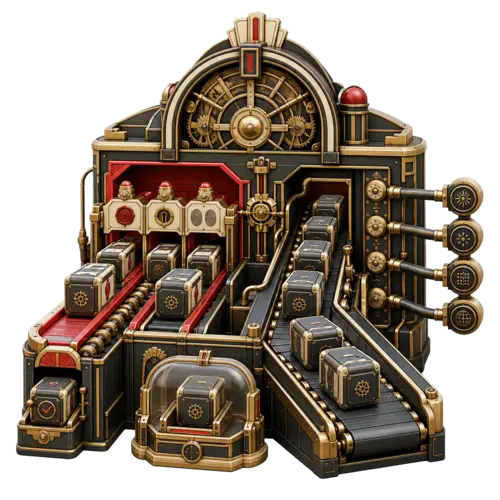
Zgodny pakiet przechodzi kontrolę, a plik z innym oznaczeniem zostaje odrzucony. Ilustracja pokazuje weryfikację pliku przed aktualizacją.
Dostępna aktualizacja to dopiero początek
WordPress musi jeszcze uruchomić zadanie i zapisać pliki wtyczki. Wynik zależy m.in. od hostingu i innych reguł aktualizacji. Zachowaj kopię, którą da się przywrócić, i sprawdź witrynę po zmianie.
1. Sprawdź wymagania
Potrzebujesz WordPressa 6.8 lub nowszego, PHP 7.4 lub nowszego z rozszerzeniem Sodium i dostępu serwera do downloads.devenia.com. Sodium weryfikuje podpis. WordPress musi móc wykonywać zadania i zapisywać pliki wtyczek.
2. Zainstaluj i sprawdź dostępne aktualizacje
Wybierz Wtyczki → Dodaj wtyczkę → Wyślij wtyczkę na serwer. Prześlij ZIP, zainstaluj i aktywuj Devenia MCP Updater. Następnie sprawdź aktualizacje w kokpicie. Nie potrzebujesz konta w serwisie hostującym repozytoria Git.
3. Sprawdź wynik instalacji
Po aktualizacji sprawdź zainstalowaną wersję i stan aktywacji. Przetestuj też ważną funkcję witryny, np. działanie formularza lub dodawanie produktu do koszyka. Komunikat o dostępności aktualizacji nie potwierdza instalacji.
Co sprawdzić, gdy aktualizacja nie rusza
W Narzędzia → Stan witryny sprawdź obsługę harmonogramu. Zapytaj dostawcę hostingu o ograniczenia aktualizacji lub uprawnień do plików. Zobacz również poradnik WordPressa o automatycznych aktualizacjach (po angielsku).
Dla użytkowników MCP
Mechanizm aktualizacji WordPressa działa bez klienta MCP. Przy instalacji z adresu URL przez MCP wtyczka akceptuje tylko dokładny pakiet uprawniony w podpisanym wykazie.
Co potwierdzają kontrole
Kontrole potwierdzają podpis wykazu i tożsamość pakietu. Zgodność z Twoją witryną nadal trzeba sprawdzić po aktualizacji. Ustawienia aktualizacji motywów i rdzenia WordPressa pozostają w panelu WordPressa.
Sprawdzone pakiety w zwykłym obiegu aktualizacji
Zainstaluj Devenia MCP Updater, jeśli wtyczki z kanału Devenia mają pojawiać się w panelu aktualizacji. Samodzielnie wybierz automatyczne aktualizacje i sprawdź pierwszą zakończoną instalację.