
WORDPRESS-TILLÄGG
Låt WordPress sköta dina tilläggsuppdateringar.
Gör alla installerade tillägg tillgängliga för automatiska uppdateringar. Tillägg i Devenias signerade kanal får dess kontrollerade paket; övriga behåller sin egen uppdateringskälla.
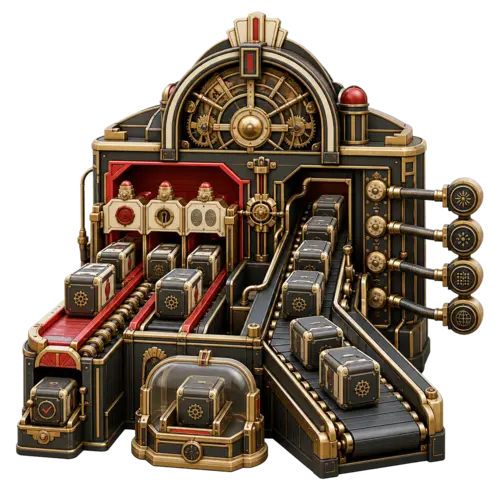
Automatiska uppdateringar gäller alla tillägg
När du aktiverar uppdateraren aktiveras automatiska uppdateringar för alla installerade tillägg, även dem du installerar senare. Regeln gäller också om ett tillägg saknas i WordPress sparade lista över valda automatiska uppdateringar. Det finns ingen inställningssida för undantag.
Tillägg i Devenias kanal
Listade tillägg får paket från downloads.devenia.com via WordPress vanliga uppdateringsgränssnitt. Den signerade listan avgör vilka tilläggsfiler som tillhör kanalen. Den kan innehålla ett utvalt tillägg från en annan utgivare utöver Devenias egna tillägg.
Andra installerade tillägg
Ett formulär- eller butikstillägg utanför den signerade listan använder exempelvis fortfarande sin egen registrerade uppdateringskälla. Även det blir tillgängligt för automatiska uppdateringar. Uppdateraren ersätter inte den leverantörens paketkontroller med Devenias kontroller.
Paketet måste stämma med den signerade referensen
Utgivare: uppdateringslistan måste ha en giltig digital signatur från Devenia innan posterna kan godtas. Signaturen identifierar godkänd uppdateringsinformation.
Adress: ett listat paket måste använda exakt den adress som hör till utgåvan på downloads.devenia.com. En annan ZIP-fil på samma domän kan inte användas i dess ställe.
Fil: en identifierad paketnedladdning måste stämma med det publicerade SHA-256-värdet, ett fingeravtryck av filens byte. En avvikelse stoppar installationen av den nedladdningen.

Paketet som stämmer följer installationsbanan; det avvikande står utanför. Bilden förklarar filidentitet och garanterar inte att en uppdatering passar alla webbplatser.
Redo för uppdatering betyder inte uppdaterat
WordPress måste fortfarande köra sina schemalagda uppdateringsjobb och skriva tilläggsfilerna. Begränsningar hos webbhotellet och andra uppdateringsfunktioner kan påverka resultatet. Ha en säkerhetskopia som går att återställa och kontrollera webbplatsen efter en uppdatering.
1. Kontrollera kraven
Du behöver WordPress 6.8 eller senare, PHP 7.4 eller senare med Sodium-stöd samt serveråtkomst till downloads.devenia.com. Sodium verifierar signaturen. Bekräfta att WordPress kan köra schemalagda uppgifter och skriva till tilläggskatalogen.
2. Installera och sök efter uppdateringar
Öppna Tillägg → Lägg till nytt tillägg → Ladda upp tillägg i WordPress. Välj ZIP-filen, installera den och aktivera Devenia MCP Updater. Öppna sedan Adminpanel → Uppdateringar och sök efter uppdateringar. Du behöver inget konto hos en extern Git-tjänst.
3. Bekräfta resultatet
När en uppdatering har körts kontrollerar du installerad version och aktiveringsstatus. Testa den funktion som är viktig på webbplatsen, till exempel att skicka ett formulär eller lägga en vara i varukorgen. Ett meddelande om en tillgänglig uppdatering bevisar inte att installationen är klar.
Om inget uppdateras
Kontrollera Verktyg → Webbplatshälsa för problem med schemalagda uppgifter. Fråga webbhotellet om begränsningar för uppdateringar eller filåtkomst. WordPress guide till automatiska uppdateringar beskriver schemaläggning och felsökning.
För MCP-användare
WordPress-uppdateringar fungerar utan en MCP-klient. Vid URL-installation via MCP-gränssnittet för tilläggsuppladdning tillåter uppdateraren bara ett behörigt paket som stämmer exakt med den signerade listan. Den godkänner inte godtyckliga ZIP-adresser.
Förstå vad kontrollerna bekräftar
Kontrollerna bekräftar den signerade uppdateringsinformationen och det identifierade paketets identitet. De ersätter inte kompatibilitetstester eller säkerhetskopior. Tillägget styr vilka tillägg som kan uppdateras automatiskt; det bestämmer inte uppdateringsreglerna för teman eller WordPress-kärnan.
Gör tilläggsuppdateringar till en rutin
Installera uppdateraren när du vill ha automatiska uppdateringar för alla tillägg. Kontrollera kraven först och verifiera sedan en installerad uppdatering på webbplatsen du använder.