
WORDPRESS-PLUGIN
Lassen Sie WordPress Ihre Plugins aktualisieren.
Ermöglichen Sie unbeaufsichtigte Updates für alle installierten Plugins. Plugins in Devenias signiertem Kanal erhalten dessen geprüfte Pakete; andere behalten ihren eigenen Update-Anbieter.
Automatische Updates gelten für alle Plugins
Mit der Aktivierung dieses Updaters aktivieren Sie automatische Updates für sämtliche installierten Plugins, auch für spätere Neuinstallationen. Diese Regel gilt selbst dann, wenn ein Plugin nicht in der gespeicherten WordPress-Auswahlliste für automatische Updates steht. Eine Einstellungsseite für Ausnahmen gibt es nicht.
In Devenias Kanal gelistete Plugins
Gelistete Plugins erhalten Pakete von downloads.devenia.com über die normale WordPress-Update-Oberfläche. Die signierte Liste legt fest, welche Plugin-Dateien zu diesem Kanal gehören. Sie kann neben Devenia-Plugins auch ein ausgewähltes Plugin eines anderen Herausgebers enthalten.
Andere installierte Plugins
Ein Formular- oder Shop-Plugin außerhalb der signierten Liste nutzt beispielsweise weiterhin seinen eigenen registrierten Update-Anbieter. Auch dafür werden automatische Updates ermöglicht. Der Updater ersetzt die Paketprüfungen dieses Anbieters nicht durch Devenias Prüfungen.
Das Paket muss zur signierten Referenz passen
Herausgeber: Die Update-Liste benötigt eine gültige digitale Signatur von Devenia, bevor ihre Einträge angenommen werden. Die Signatur kennzeichnet autorisierte Update-Informationen.
Adresse: Ein gelistetes Paket muss genau die Adresse verwenden, die dieser Veröffentlichung auf downloads.devenia.com zugeordnet ist. Eine andere ZIP-Datei auf derselben Domain ist kein austauschbarer Ersatz.
Datei: Ein erkannter Paketdownload muss dem veröffentlichten SHA-256-Hash entsprechen, einem Fingerabdruck der Dateibytes. Bei einer Abweichung wird dieser Download nicht installiert.

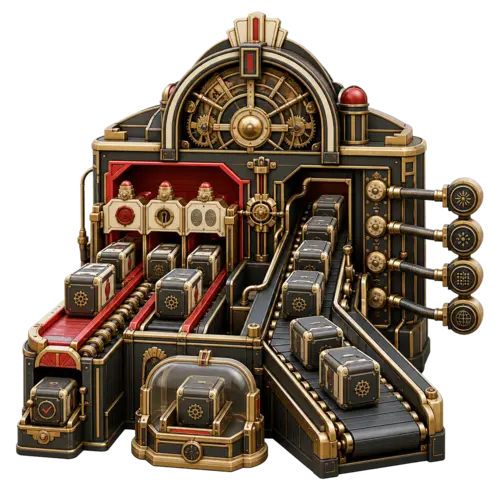
Das passende Paket folgt der Installationsbahn; das abweichende bleibt draußen. Die Abbildung erklärt die Dateiidentität. Sie verspricht nicht, dass jedes Update zu jeder Website passt.
Für Updates freigegeben heißt noch nicht aktualisiert
WordPress muss weiterhin seine geplanten Update-Aufgaben ausführen und die Plugin-Dateien schreiben können. Hosting-Beschränkungen und andere Update-Hooks können das Ergebnis beeinflussen. Halten Sie ein wiederherstellbares Backup bereit und prüfen Sie die Website nach einem Update.
1. Voraussetzungen prüfen
Sie benötigen WordPress ab 6.8, PHP ab 7.4 mit Sodium-Unterstützung und serverseitigen Zugriff auf downloads.devenia.com. Sodium prüft die Signatur. Stellen Sie sicher, dass WordPress geplante Aufgaben ausführen und in das Plugin-Verzeichnis schreiben kann.
2. Installieren und nach Updates suchen
Öffnen Sie in WordPress Plugins → Neues Plugin hinzufügen → Plugin hochladen. Wählen Sie die heruntergeladene ZIP-Datei, installieren Sie sie und aktivieren Sie Devenia MCP Updater. Öffnen Sie anschließend Dashboard → Aktualisierungen und suchen Sie nach Updates. Ein Konto bei einem externen Git-Hosting-Dienst ist nicht erforderlich.
3. Ergebnis bestätigen
Prüfen Sie nach einem Update die installierte Version und den Aktivierungsstatus. Testen Sie die wichtige Funktion Ihrer Website, etwa das Absenden eines Formulars oder das Hinzufügen eines Artikels zum Warenkorb. Ein Hinweis auf ein verfügbares Update bestätigt keine abgeschlossene Installation.
Wenn nichts aktualisiert wird
Prüfen Sie unter Werkzeuge → Website-Zustand, ob Probleme mit geplanten Aufgaben vorliegen. Fragen Sie Ihren Hoster nach Beschränkungen für Updates oder Dateizugriffe. Die WordPress-Anleitung zu automatischen Updates erläutert Zeitplanung und Fehlerbehebung.
Für MCP-Nutzer
WordPress-Updates funktionieren ohne MCP-Client. Bei URL-Installationen über die MCP-Schnittstelle zum Plugin-Upload lässt der Updater nur ein exakt passendes, zulässiges Paket aus der signierten Liste zu. Beliebige ZIP-Adressen werden dadurch nicht zu genehmigten Uploads.
Was die Prüfungen tatsächlich bestätigen
Die Prüfungen bestätigen die signierten Update-Informationen und die Identität des erkannten Pakets. Sie ersetzen weder Kompatibilitätstests noch Backups. Dieses Plugin ändert die Freigabe automatischer Plugin-Updates; es bestimmt nicht die Update-Regeln für Themes oder den WordPress-Kern.
Plugin-Updates zur festen Routine machen
Installieren Sie den Updater, wenn Sie automatische Updates für alle Plugins wünschen. Prüfen Sie zuerst die Voraussetzungen und kontrollieren Sie anschließend ein installiertes Update auf Ihrer Website.