
Kontrola przed wydaniem
Check Runner pokazuje, czy wtyczka przeszła Plugin Check
Kontrola może się zakończyć, choć wtyczka wciąż wymaga poprawek. Check Runner uruchamia oficjalny WordPress Plugin Check z klienta MCP i pokazuje, które błędy i ostrzeżenia trzeba usunąć przed wydaniem.
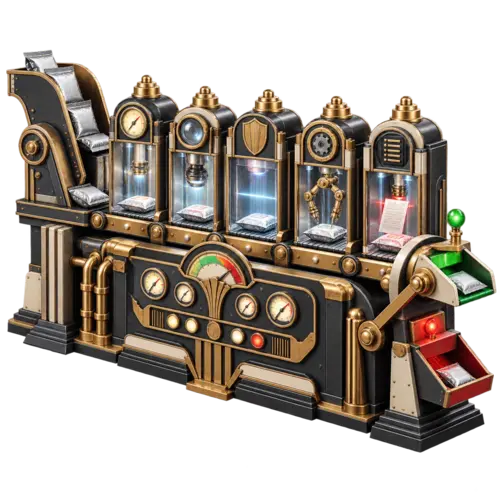
Jedno ostrzeżenie oznacza wynik negatywny
Załóżmy, że testowana wtyczka ma zero błędów i dwa ostrzeżenia. Inspekcja się zakończyła, ale wynik jest negatywny. Żeby przejść kontrolę, oba liczniki muszą pokazywać zero.
Check Runner uruchamia wszystkie testy dostępne w zainstalowanej wersji Plugin Check, w tym eksperymentalne. Żądania ograniczenia listy testów lub kategorii są pomijane.
Jeśli Plugin Check podaje nazwę pliku, wiersz, kolumnę i kod diagnostyczny, dodatek przekazuje je wraz z treścią komunikatu. Wykorzystaj je, żeby znaleźć przyczynę i sprawdzić poprawioną wersję.
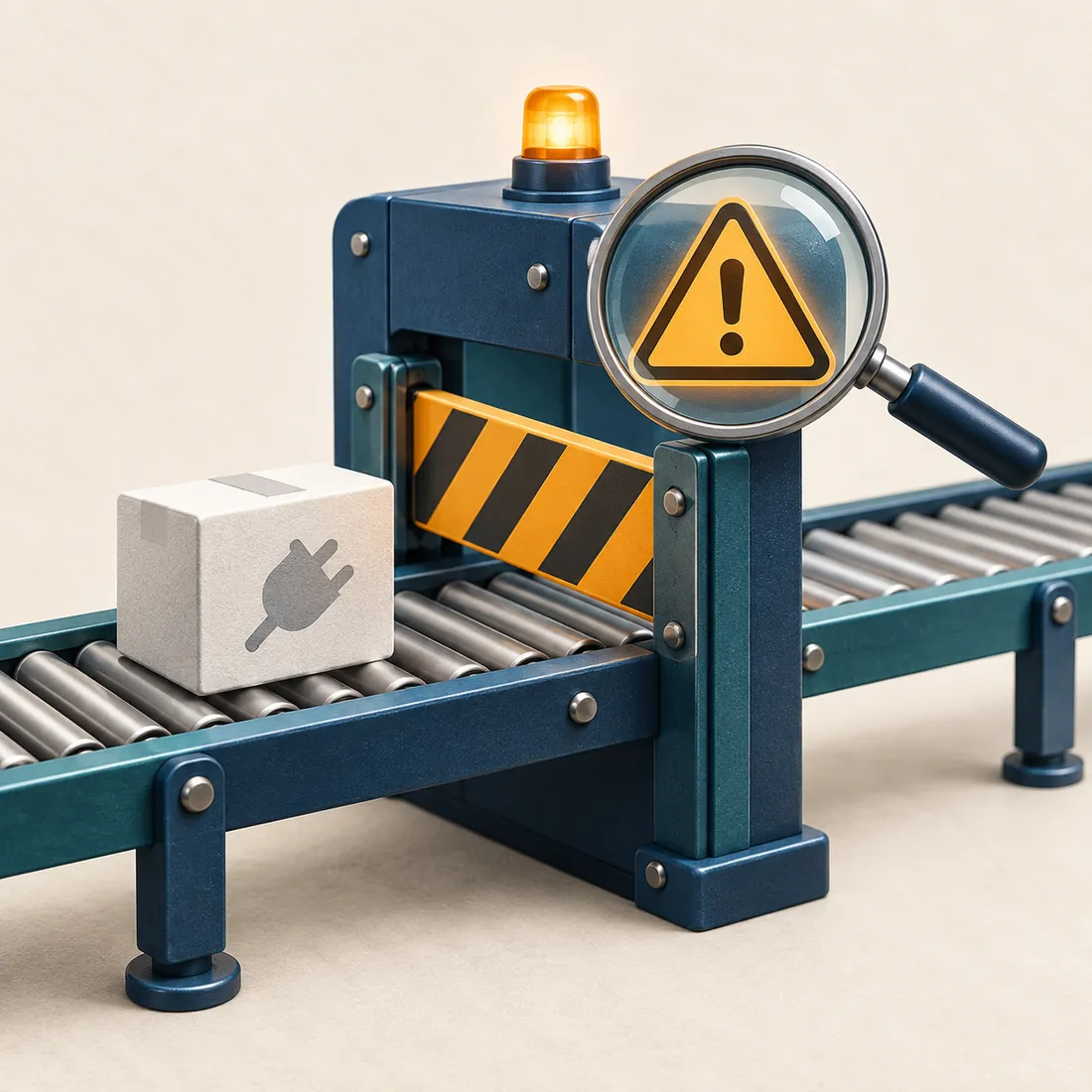
Żółty sygnał oznacza ostrzeżenie. Wynik pozytywny wymaga zera błędów i zera ostrzeżeń.
Numer zadania pozwala odczytać wynik kontroli w tle
Domyślnie kontrola działa synchronicznie. Parametr
async: true zleca ją w tle. WordPress planuje wykonanie, a Check Runner zwraca numer zadania.Użyj tego samego numeru z
plugin-check/job-status. Stan pending oznacza oczekiwanie, a running trwającą pracę. Po jej zakończeniu sprawdź, czy kontrola przeszła, wykazała problemy albo przerwał ją błąd wykonania.Praca w tle zależy od WP-Cron i zasobów przydzielonych PHP. Jeśli zadanie stoi lub się przerwało, sprawdź jego stan i przyczynę przed ponownym zleceniem.
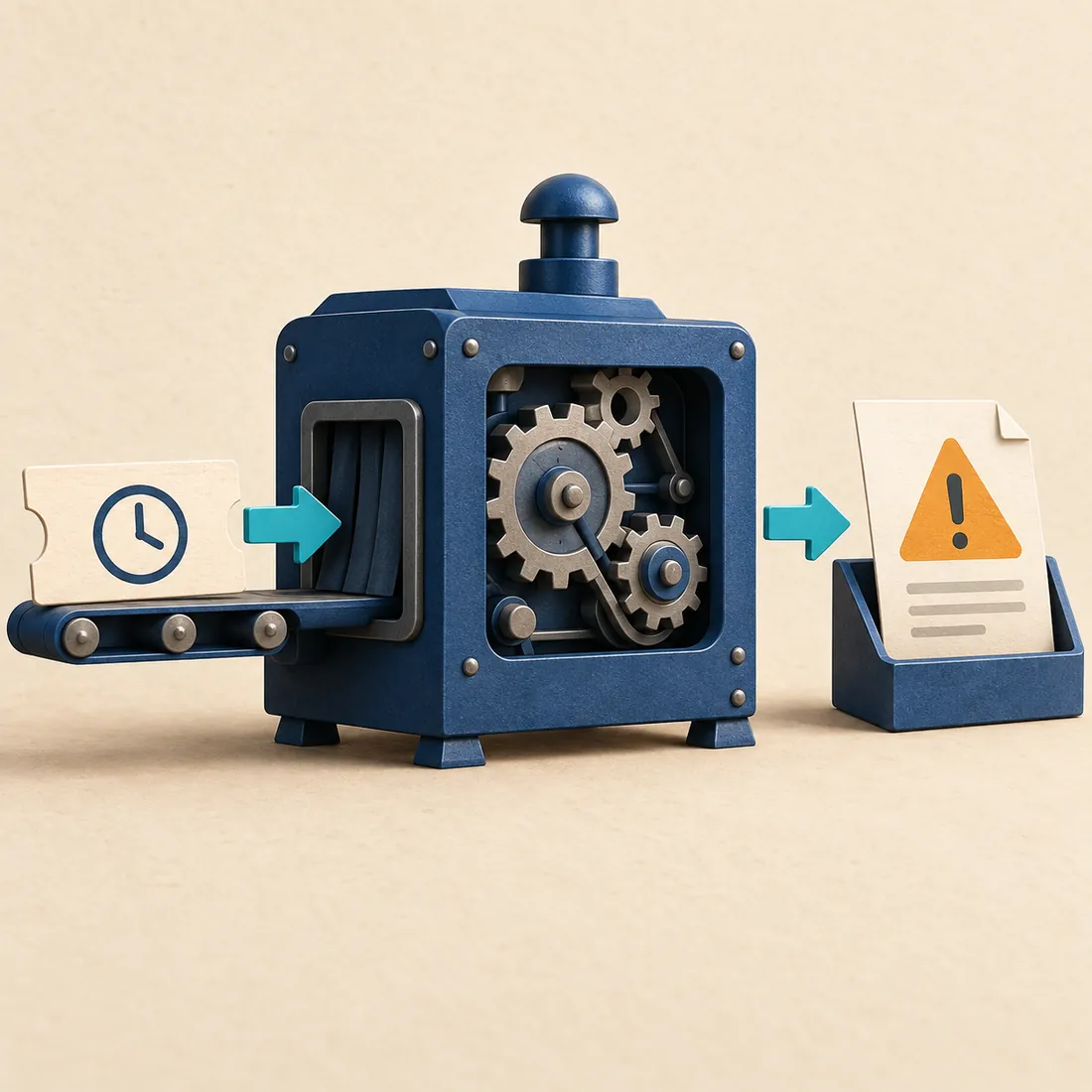
Numer identyfikuje pojedyncze zadanie. Po zakończeniu możesz pod nim odczytać zapisany wynik.
Od instalacji do decyzji o wydaniu
1. Wskaż wersję do sprawdzenia
Zainstaluj testowaną wersję na kopii WordPressa z aktywnym Plugin Check. Podaj identyfikator wtyczki lub ścieżkę jej głównego pliku w katalogu wtyczek. Wybierz tryb nowego wydania lub aktualizacji.
2. Uruchom pełną kontrolę
Wybierz wykonanie w tle, jeśli kontrola może potrwać dłużej. Zachowaj numer i sprawdź, czy zadanie faktycznie się zakończyło.
3. Odczytaj stan, liczniki i szczegóły
Sprawdź wynik oraz liczbę błędów i ostrzeżeń. Jeśli lista komunikatów została skrócona, liczniki nadal obejmują odczytany wynik całej inspekcji.
4. Popraw i sprawdź funkcje wtyczki
Po zmianach ponów pełną kontrolę. Oddzielnie przetestuj funkcje i integracje wtyczki. Wynik bez uwag nie przesądza o poprawności działania ani o akceptacji w katalogu WordPress.org.
Ile komunikatów zobaczysz w odpowiedzi
Domyślnie otrzymasz do 100 komunikatów. Parametr
max_results pozwala podnieść limit do 500. Błędy są wyświetlane przed ostrzeżeniami, więc przy długiej liście część ostrzeżeń może się nie zmieścić.Dodatek nie dzieli wyników na kolejne strony. Jeśli
truncated ma wartość true, pozostałe szczegóły odczytaj w interfejsie Plugin Check.Dwie operacje i dwa rodzaje uprawnień
plugin-check/run wymaga prawa do aktywowania wtyczek. Do odczytu zapisanego zadania przez plugin-check/job-status potrzebne jest prawo do zarządzania ustawieniami witryny.Do pracy w tle użyj konta z obydwoma uprawnieniami. Dodatek uruchamia kontrolę i odczytuje wynik. Wtyczkę instalujesz i poprawiasz osobno. W tym interfejsie nie ma opcji anulowania ani usuwania zadań.
Co jest potrzebne do połączenia
Wtyczka wymaga WordPressa od wersji 6.9 z wbudowanym Abilities API oraz PHP od wersji 8.0. Wybierz wydanie PHP, które nadal otrzymuje aktualizacje.
Oficjalna wtyczka Plugin Check musi być aktywna. Połącz klienta przez WordPress MCP Adapter z uwierzytelnieniem i sprawdź widoczność obu operacji.
Zależnie od konfiguracji MCP do udostępnienia operacji uruchomienia może być potrzebna warstwa taka jak MCP Expose Abilities.
Sprawdź wtyczkę przed następnym wydaniem
Zainstaluj Check Runner na witrynie testowej, sprawdź obie operacje i zleć pełną kontrolę. Decyzję o wydaniu podejmij po odczytaniu wyniku i sprawdzeniu działania wtyczki.