
Prüfen vor der Veröffentlichung
MCP Abilities – Check Runner: abgeschlossen heißt noch nicht bestanden
Auch ohne Fehler kann eine Prüfung durchfallen. Check Runner verbindet Ihren KI-Assistenten mit dem offiziellen WordPress Plugin Check und wertet Warnungen ebenfalls als nicht bestanden. So erkennen Sie, was vor der Veröffentlichung noch behoben werden muss.
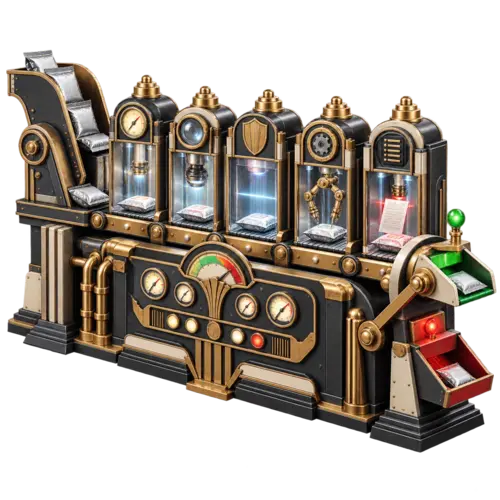
Schon eine Warnung verhindert das Bestehen
Ein Veröffentlichungskandidat hat keine gemeldeten Fehler, aber zwei Warnungen. Die Prüfung ist abgeschlossen, doch Check Runner meldet sie als nicht bestanden. Sowohl Fehler als auch Warnungen müssen bei null liegen.
Der Runner verwendet alle Prüfungen, die der offizielle Runner bereitstellt, einschließlich experimenteller Prüfungen. Wünsche nach einer kleineren Prüfliste oder weniger Kategorien werden ignoriert. Welche Prüfungen verfügbar sind, bestimmt die installierte Plugin-Check-Version.
Befunde enthalten Datei, Zeile, Spalte, Meldung und Diagnosecode, soweit Plugin Check diese Angaben liefert. Damit können Sie das Problem im Quelltext finden, beheben und das geänderte Plugin erneut prüfen.

Auch eine gelbe Warnung bedeutet Stopp. Nur null Fehler und null Warnungen ergeben eine bestandene Prüfung.
Eine Auftragsreferenz bestätigt den Eingang, keine Freigabe
Für die Hintergrundausführung geben Sie async: true an. Check Runner liefert eine Auftragsreferenz, während WordPress die Prüfung einplant. Standardmäßig wird der Aufruf synchron ausgeführt.
Lesen Sie denselben Auftrag mit plugin-check/job-status. Pending bedeutet noch nicht gestartet, running noch nicht abgeschlossen. Ein Auftrag mit Status complete kann eine bestandene Prüfung, beanstandete Befunde oder einen Ausführungsfehler enthalten.
Die Hintergrundausführung hängt von WordPress-Cron und dem PHP-Budget des Servers ab. Eine Referenz garantiert weder den Start noch den Abschluss. Untersuchen Sie einen festhängenden oder abgebrochenen Auftrag, bevor Sie einen weiteren anfordern.
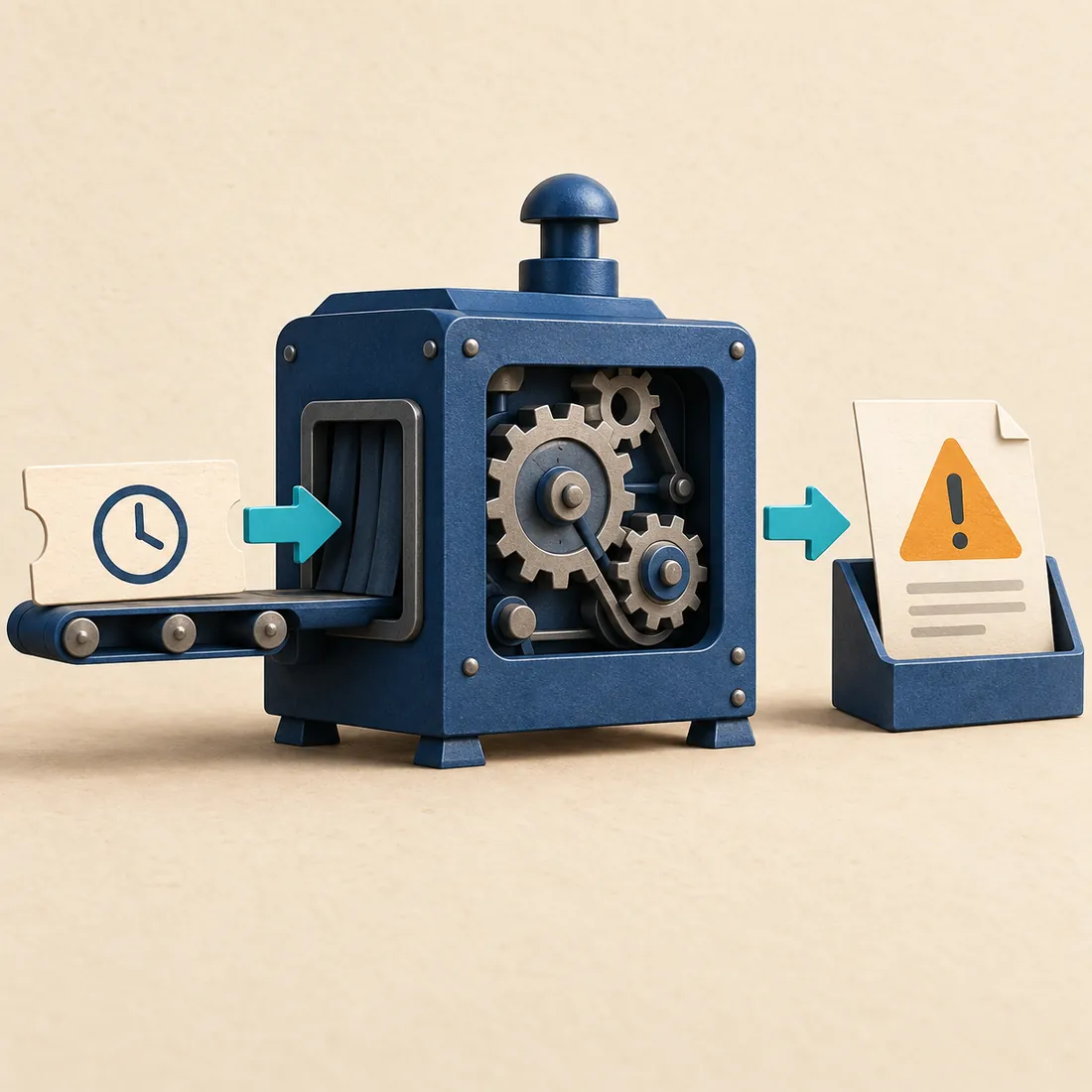
Der Beleg gehört zu einem Auftrag. Verfolgen Sie ihn bis zum gespeicherten Ergebnis, bevor Sie das Plugin bewerten.
Vom installierten Kandidaten zum nutzbaren Ergebnis
1. Das genaue Plugin auswählen
Installieren Sie den Kandidaten auf einer geeigneten WordPress-Testwebsite mit aktiviertem offiziellen Plugin Check. Nennen Sie dem Assistenten den Plugin-Slug oder Basisdateinamen und wählen Sie passend zur Prüfung den Modus für ein neues Plugin oder ein Update.
2. Die vollständige Prüfung ausführen
Fordern Sie die vollständige Prüfung an und wählen Sie bei Bedarf die Hintergrundausführung. Bewahren Sie die Referenz auf und lesen Sie den Status. Erfolgreiches Einplanen ist noch kein Prüfungserfolg.
3. Summen und Befunde gemeinsam lesen
Prüfen Sie zuerst, ob die Ausführung abgeschlossen ist. Lesen Sie dann den Bestanden-Status sowie Fehler- und Warnungszahl. Bei einer gekürzten Befundliste fehlen sichtbare Einträge, auch wenn die Summen das gesamte Prüfungsergebnis erfassen.
4. Beheben, erneut prüfen und testen
Beheben Sie die Befunde und prüfen Sie das geänderte Plugin erneut vollständig. Testen Sie außerdem seine tatsächlichen Funktionen und Integrationen. Ein sauberer Plugin-Check-Bericht beweist weder die korrekte Funktion noch garantiert er eine Annahme durch WordPress.org.
Die Antwort hat eine Größenbegrenzung
Standardmäßig enthält die Antwort höchstens 100 Befunde. Mit max_results lässt sich die Grenze auf 500 erhöhen. Fehler stehen vor Warnungen. Eine lange Fehlerliste kann deshalb Warnungsdetails aus der sichtbaren Antwort verdrängen.
Für weitere Befunde gibt es keine Seitennavigation. Ist truncated true, nutzen Sie die offizielle Plugin-Check-Oberfläche für weitere Details. Bezeichnen Sie diese Antwort nicht als vollständige Befundliste.
Zwei Aktionen mit unterschiedlichen Berechtigungen
plugin-check/run startet eine Prüfung und erfordert die WordPress-Berechtigung zum Aktivieren von Plugins. plugin-check/job-status liest einen gespeicherten Auftrag und erfordert die Berechtigung zum Verwalten der Website-Einstellungen.
Verwenden Sie für Hintergrundaufträge ein Konto mit beiden Berechtigungen. Check Runner korrigiert keine Quelldateien, installiert keinen Kandidaten und veröffentlicht kein Release. Diese Version bietet keine Aktion zum Abbrechen oder Löschen von Aufträgen.
Die WordPress-Verbindung vorbereiten
Check Runner nennt WordPress ab 6.9 und PHP ab 8.0 als Mindestvoraussetzungen. WordPress 6.9 enthält die Abilities API. Verwenden Sie eine gepflegte PHP-Version, die Ihre Website unterstützt.
Das offizielle Plugin-Check-Plugin muss installiert und aktiviert sein. Verbinden Sie einen authentifizierten MCP-Client über den WordPress MCP Adapter und prüfen Sie, ob die benötigten Aktionen in der Erkennung erscheinen.
Je nach MCP-Konfiguration kann eine Freigabeschicht wie MCP Expose Abilities nötig sein, damit die Aktion zum Starten der Prüfung gefunden wird. Prüfen Sie die Verbindung vor dem ersten Lauf.
Wissen, was die nächste Prüfung tatsächlich belegt
Installieren Sie Check Runner, prüfen Sie die Verfügbarkeit beider Aktionen und fordern Sie eine vollständige Prüfung des installierten Kandidaten an. Lesen Sie das Endergebnis und seine Grenzen, bevor Sie über die Veröffentlichung entscheiden.