
Obsługuj konkretne zadania w WooCommerce przez MCP
Trzeba przyjąć dostawę, odpowiedzieć na pytanie o zamówienie albo ustawić rabat. Połącz klienta MCP ze sklepem, żeby odszukać właściwy produkt lub zamówienie, wykonać uzgodnioną zmianę i sprawdzić zapis.
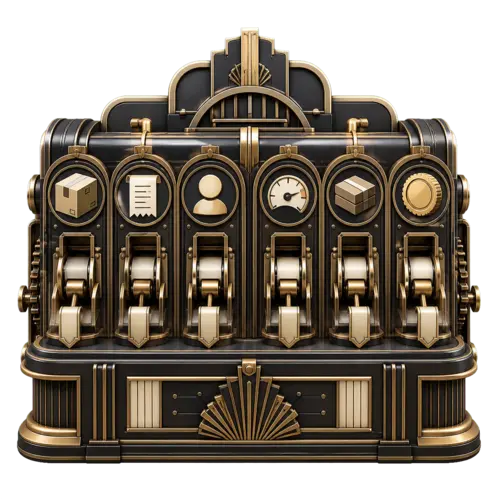
Trzy kolory, trzy osobne stany magazynowe
Sklep sprzedaje kubek w kolorze niebieskim, terakotowym i żółtym. Stan magazynowy każdego wariantu jest osobny. Klient MCP może odczytać produkt, wyświetlić warianty i wskazać właściwy kubek po SKU.
Przy dostawie niebieskich kubków zmień stan tylko tego wariantu. Potem odczytaj zapisaną ilość. Tak samo możesz pracować z rozmiarami odzieży lub inną cechą produktu.
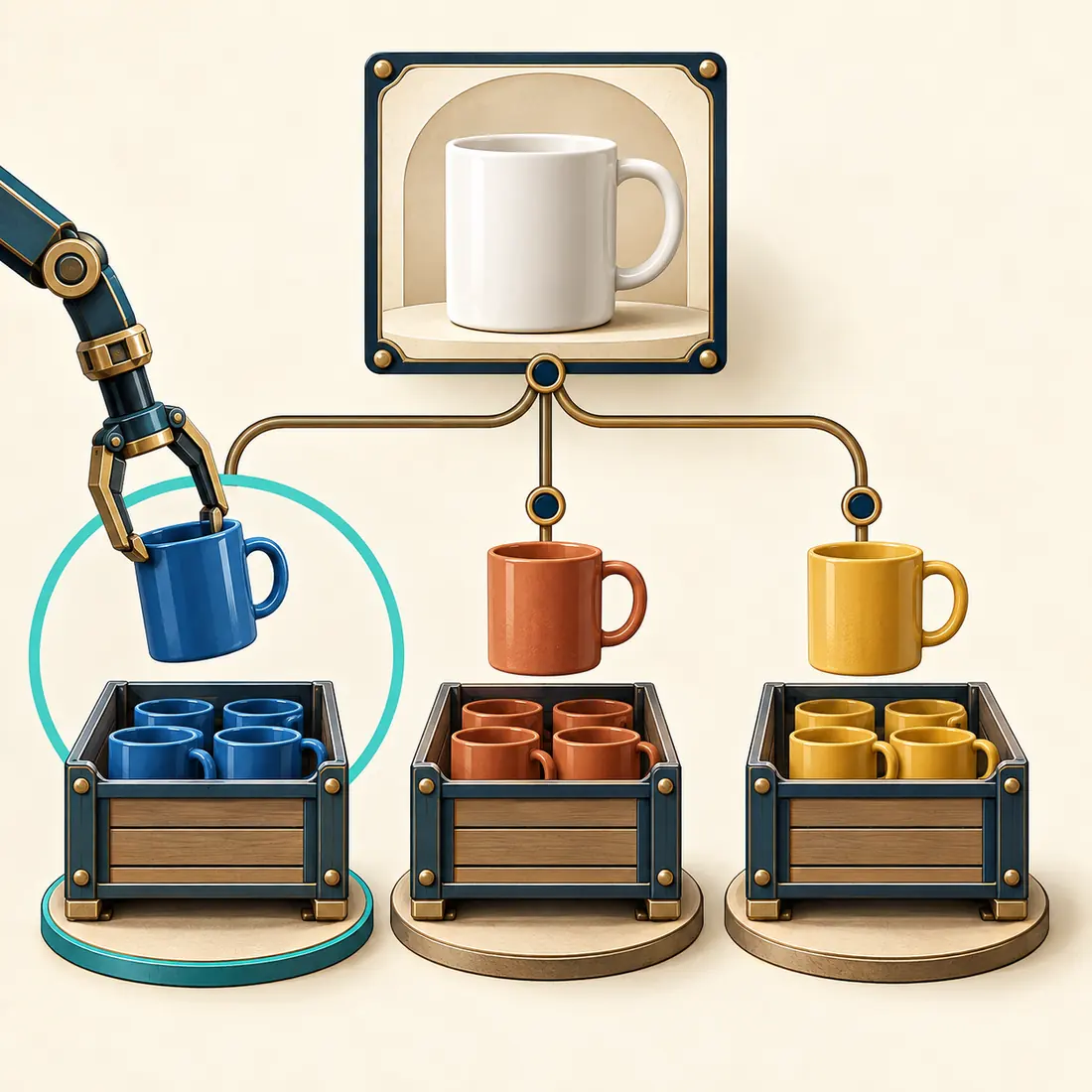
Jeden produkt ma trzy warianty. W tym przykładzie chwytak wybiera tylko niebieski kubek.
Od dostawy do raportu sprzedaży
Zacznij od produktu, zamówienia, kuponu albo okresu, którego dotyczy zadanie. Operacje korzystają z danych i ustawień zapisanych w WooCommerce.
Zaktualizuj katalog po dostawie
Znajdź produkty o niskim stanie, sprawdź warianty i zmień wybrane ilości, ceny lub opisy. Możesz także uporządkować kategorie i atrybuty produktów.
Sprawdź zamówienie przed odpowiedzią
Odczytaj status zamówienia, pozycje, notatki i wcześniejsze zwroty. Po sprawdzeniu możesz dodać notatkę albo wprowadzić uzgodnioną zmianę. Dane klientów i recenzje produktów mają własne operacje odczytu i edycji.
Ustaw rabat z właściwymi limitami
Utwórz lub zmień kupon. Wskaż produkty, wysokość rabatu i limity użycia, a potem sprawdź zapisane warunki przed wykorzystaniem kodu w kampanii.
Ustal przyczynę problemu w kasie
Sprawdź strefę i metodę wysyłki, bramkę płatniczą oraz ustawienia sklepu. W szukaniu przyczyny pomagają też ustawienia e-maili, webhooki i informacje o stanie systemu.
Zbierz dane do przeglądu sprzedaży
Wybierz zakres dat i jedną walutę. Raport zwraca zamówienia partiami. Żeby policzyć wynik za cały okres, odczytaj wszystkie partie, zachowując filtry i limit skanowania.
Zapisz zwrot w historii zamówienia
Domyślna operacja dopisuje zwrot w WooCommerce. Użyj jej, jeśli pieniądze zwrócono osobno lub potrzebna jest wyłącznie korekta zapisu. Ta operacja nie zleca przelewu przez bramkę płatniczą.
Zleć zwrot płatności przez bramkę
Zwrot pieniędzy wymaga wyraźnego zlecenia i bramki, która obsługuje tę operację. Odczytaj zamówienie, wskaż każdą pozycję do zwrotu tylko raz i sprawdź kwoty oraz podatki. Po operacji odczytaj jej rzeczywisty wynik.
Połącz sklep i zacznij od odczytu
Potrzebujesz WooCommerce, WordPressa od wersji 6.9, PHP od wersji 8.0 i uwierzytelnionego połączenia MCP. Zobacz instrukcję połączenia WordPressa z MCP (po angielsku). Konto zachowuje swoje uprawnienia w WordPressie. Sprawdź każdą zmianę przed zapisem, także wtedy, gdy dana operacja nie wymaga osobnego pola potwierdzenia.
Zacznij od jednego produktu
Zainstaluj dodatek i połącz klienta. Wybierz produkt do aktualizacji, odczytaj jego dane i sprawdź wynik po zmianie.