
Faites travailler votre assistant IA dans votre boutique WooCommerce
Une livraison arrive, un client demande où en est sa commande et une promotion exige de nouveaux prix. Donnez à votre assistant connecté les outils WooCommerce pour trouver les bonnes fiches et vous aider à terminer ces tâches.

Trois couleurs. Modifier la bonne tasse.
Imaginez une tasse en céramique proposée en bleu, terracotta et jaune, avec un stock géré séparément pour chaque couleur. L’assistant peut retrouver le produit parent, afficher ses variations et identifier la tasse bleue par sa référence avant d’en modifier la quantité.
La correction de stock reste ainsi précise : la tasse bleue reçoit la nouvelle quantité, les autres couleurs conservent la leur. Demandez à l’assistant de relire la variation après la modification. La même méthode convient aux tailles de vêtements et aux autres options de produit.
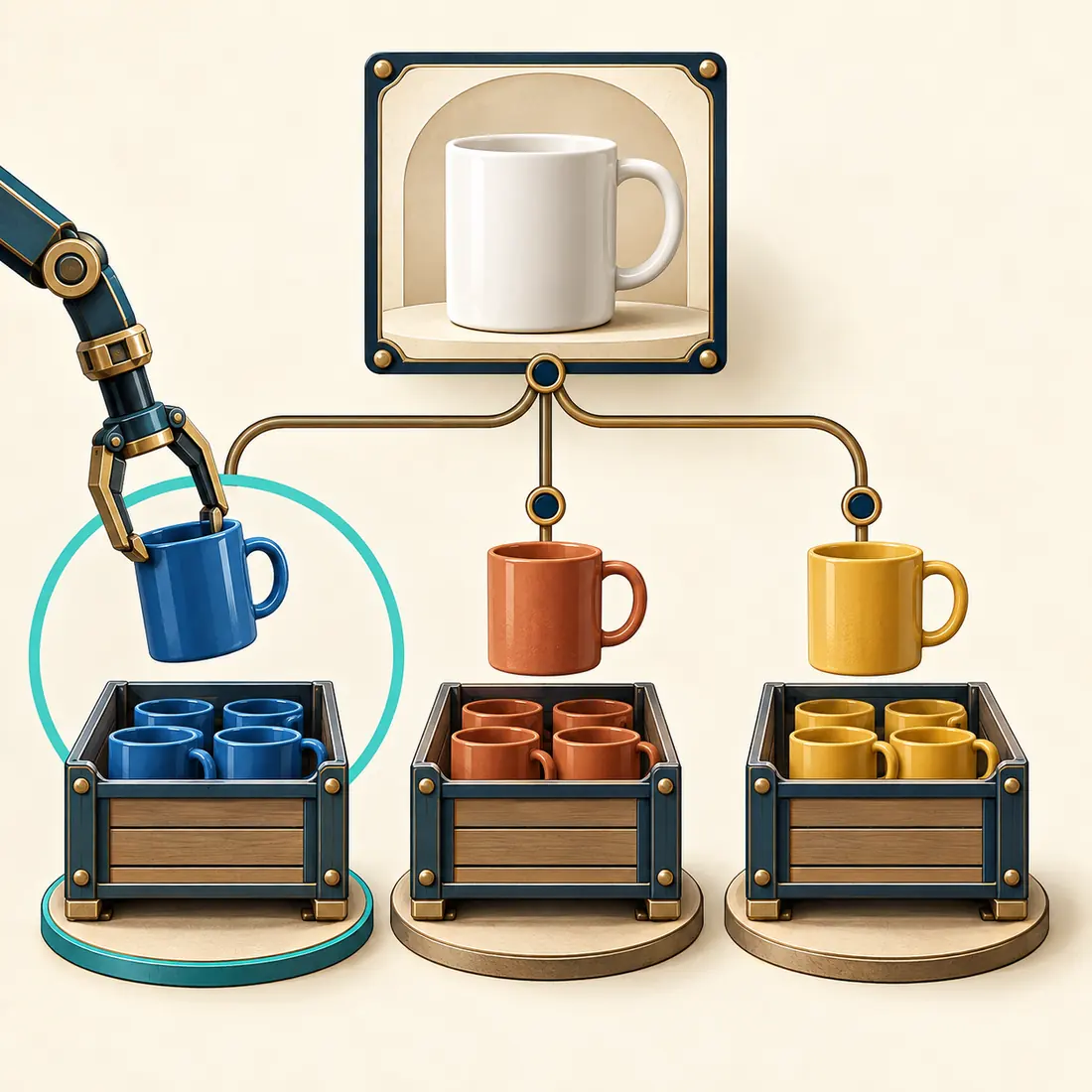
Un produit se décline en trois variations. La pince robotisée en sélectionne une, pas toute la gamme. Il s’agit d’un exemple fictif.
Confiez une tâche concrète à l’assistant
Partez du produit, de la commande, du code promo ou de la période qui vous intéresse. Ces fonctions utilisent les données et réglages déjà présents dans WooCommerce.
Préparer le catalogue avant une livraison
Repérez les produits dont le stock est faible, examinez leurs variations et mettez à jour certaines quantités, certains prix ou certaines descriptions. Organisez catégories et attributs pour faciliter la création du prochain produit.
Répondre à une question sur une commande
Consultez le statut, les articles, les notes et les remboursements précédents dans une même tâche. Ajoutez une note ou effectuez une modification précise lorsque les faits sont établis. Les fiches clients et les avis produits disposent de leurs propres fonctions de lecture et de modification.
Mettre en place une promotion ciblée
Créez ou modifiez un code promo avec les produits, la remise et les limites d’utilisation voulus. Demandez à l’assistant de le relire avant de l’utiliser dans une campagne.
Examiner un problème au passage en caisse
Consultez les zones et modes de livraison, les moyens de paiement et les réglages de la boutique. L’assistant peut vous aider à repérer un réglage à revoir et à appliquer une modification précise. Les réglages d’e-mail, les webhooks et l’état du système apportent d’autres indices.
Préparer un bilan des ventes ou du stock
Choisissez une période et une seule devise. Les rapports de ventes renvoient des lots limités de commandes. Parcourez tous les lots avant de considérer le résultat comme le total de la période. Conservez les mêmes filtres et la même limite d’examen pendant cette consultation.
Enregistrer un remboursement dans la boutique
Par défaut, l’opération crée une trace de remboursement dans WooCommerce. Elle ne renvoie pas d’argent par le moyen de paiement. Utilisez-la si les fonds ont été remboursés séparément ou si vous devez seulement enregistrer un ajustement.
Renvoyer l’argent par le moyen de paiement
Un remboursement effectif exige une demande explicite et un moyen de paiement qui le prend en charge. Examinez la commande, sélectionnez chaque ligne remboursable une seule fois, puis vérifiez le montant et les taxes. L’assistant doit indiquer ce qui a réellement été effectué.
Connectez l’assistant, puis essayez une tâche précise
Il vous faut WooCommerce, WordPress 6.9 ou ultérieur, PHP 8.0 ou ultérieur et une connexion MCP authentifiée. Le guide de connexion MCP pour WordPress explique la mise en place. Commencez par consulter un produit. Examinez la modification proposée, exécutez la fonction adaptée et relisez le résultat enregistré. Les droits WordPress continuent de s’appliquer. Certaines fonctions exigent aussi le champ de confirmation exact prévu par leur schéma. Le client doit examiner toute écriture, y compris sans ce champ.
Apportez une tâche de boutique à votre assistant
Installez l’extension et connectez votre client. Choisissez un produit qui mérite votre attention, puis laissez l’assistant retrouver sa fiche et vous aider à avancer.