
読者が必要とするリンクを直す
MCP Abilities – Broken Link Checkerを使うと、AIクライアントが記録済みのリンク切れを調べ、元のページを探して、修正案をプレビューできます。
開けるページが、正しいリンク先とは限らない
自転車の修理ガイドが、販売元の古いサイズ表にリンクしているとします。そのアドレスはもう使えません。販売元のトップページに変えれば一つのエラーは消せても、読者はサイズ表を得られないままです。
まずリンクの前後の文を読みます。現在のサイズ表を探し、販売元と製品が合っているかを確認して、アドレスを変える前に開いてみましょう。
Broken Link Checkerに記録されたリダイレクトは、候補のリンク先を示すことがあります。それだけでは、リンク先が最新であることや、読者の疑問に答えることは証明できません。
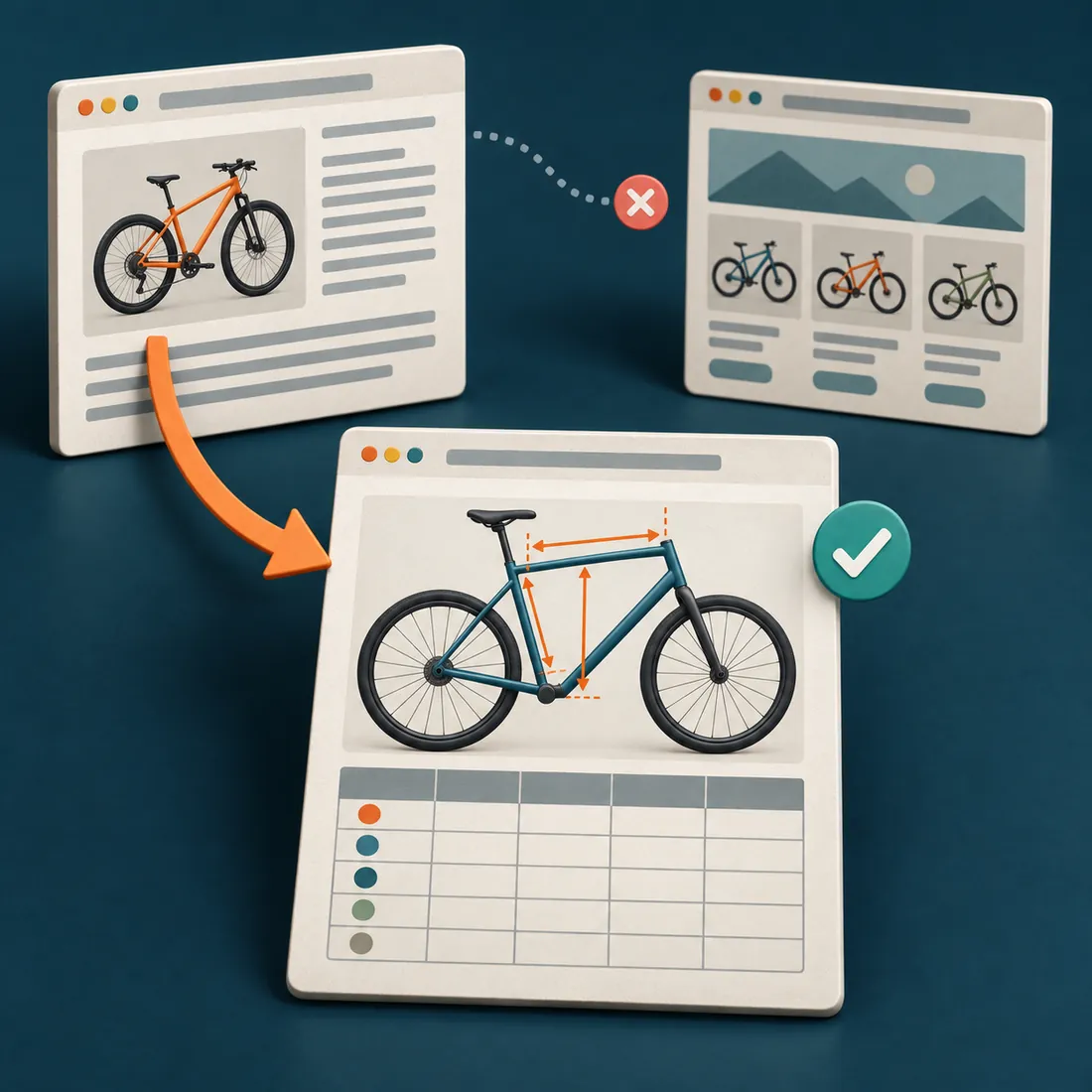
ガイドに必要なのはサイズ表です。一般的な店舗ページは正常に開けても、適切な置換先とは限りません。
リンクの修正と報告の整理は別の作業
URLの置換は、訪問者がたどるコンテンツを変更します。ローカルキューを空にすると、待機中のスキャン処理が取り除かれます。古い指摘を削除すると、そのBLCレコードが消えます。ページ上のリンクを直すのは、コンテンツの変更だけです。
保存したページで確かめてください。ページを開き、リンクをたどります。エラー一覧が短くなっても、修正の成功を証明したことにはなりません。
この追加プラグインは、Broken Link Checkerのローカルスキャナーが保存済みの指摘を読み取ります。新しいスキャンは開始しません。キューの消去は、確認中の指摘だけでなく、検出されたすべてのローカルキューに影響する場合があります。

左ではリンクがページに届きます。右では報告が消えても、リンク切れは残っています。
記録された指摘から、確認済みのリンクへ
1. 元のページを探す
対象サイトを正確に指定します。少数の記録済みリンク切れを一覧にし、参照元も取得します。各ページを読み、リンクが何を提供するはずなのかを確認します。
2. 確認済みの置換案をプレビューする
リンク先を確認してから、古いURLと新しいURLを指定して保存せずに試します。投稿タイプと公開状態を選び、対象の本文と抜粋を確認してから書き込み操作を選びます。
3. 個別の結果を読む
一つの置換が複数のページに影響することがあります。各結果に権限や保存のエラーがないかを確認してください。全体の応答が成功でも、すべての投稿が更新されたとは限りません。
4. 訪問者がたどる道を確かめる
保存したページをパソコンとスマートフォンで開きます。修正したリンクをたどり、前後の文章も確認します。古いレコードを削除する前に、Broken Link Checkerでもう一度確認します。
置換が及ぶ範囲を把握する
置換操作は、選択した投稿の本文と抜粋で文字列をそのまま照合します。より長いURLの一部分に一致することもあります。置換件数だけで判断せず、影響する内容全体を確認してください。
メニュー、カスタムフィールド、その他の保存場所はこの操作の対象外です。通知設定やレコード保守の機能も別にあります。通知先を追加するとBLCのメールを受け取る人が変わるため、明示的な判断が必要です。
必要な環境と権限
調べたいサイトに追加プラグインをインストールします。必要なのは、Abilities APIを内蔵したWordPress 6.9以降、PHP 8.0以降、ローカルスキャンデータを持つBroken Link Checker、クライアント接続用のWordPress MCP Adapterです。
接続するアカウントには、選択した操作に必要な権限が必要です。確認やキュー保守には通常、サイト管理権限が求められます。コンテンツの書き込みでは、対象の各投稿を編集する権限も確認します。
主要な操作はWordPressとローカルのBLCデータを使います。外部の修復サービスは不要で、別のクラウドスキャナーへのアクセスは提供しません。AIへの接続はMCPクライアントが担当します。
まず、記録済みのリンクを一つ確認する
追加プラグインをインストールし、指摘内容、元のページ、置換プレビューを表示するようクライアントに依頼します。アドレスを変える前に、読者が何を必要としているかを決めましょう。