
Änderung veröffentlicht? Prüfen Sie die Cache-Kopie
Mit MCP Abilities – Cache Enabler kann Ihr KI-Client den lokalen Seitencache prüfen, die betroffene Kopie entfernen und Anhaltspunkte für die nächste Kontrolle liefern.
WordPress ist aktuell, doch Besucher sehen die alte Seite
Sie veröffentlichen um 18:00 Uhr neue Öffnungszeiten. WordPress enthält die Änderung, aber ein Besucher erhält weiterhin die HTML-Kopie, die Cache Enabler um 17:00 Uhr gespeichert hat. Ein neu geladenes Editorfenster zeigt nicht, welche Kopie beim Besucher ankam.
Cache Enabler speichert fertige Seiten, damit der Server nicht jede Antwort neu aufbauen muss. Diese Kopie ist hilfreich, bis eine Änderung vorliegt, die auch Ihre Leser sehen müssen.
Beginnen Sie mit der betroffenen Adresse. Prüfen Sie die veröffentlichte Änderung, anschließend den Status und die Cache-Dateien. Entscheiden Sie dann, ob die Kopie entfernt werden muss.
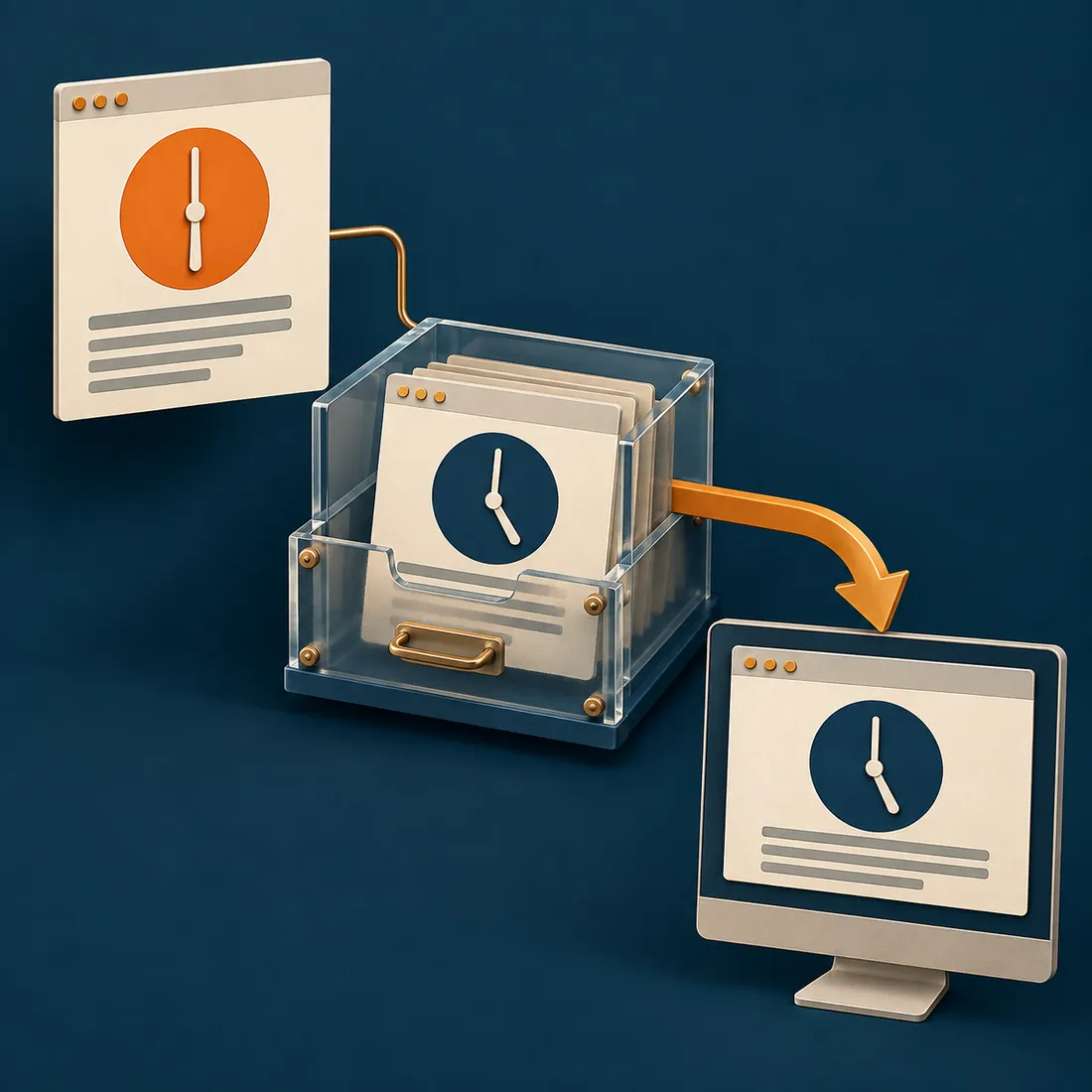
Die Abbildung zeigt eine aktuelle Quelle und eine ältere gespeicherte Kopie. Der Besucher erhält die gespeicherte Kopie.
Leeren Sie den Cache der geänderten Seite
Das Leeren nach URL entfernt die gespeicherten Varianten einer Adresse derselben Website. Alternativ wählen Sie einen WordPress-Beitrag oder eine Seite anhand der ID. Beide Wege grenzen den Eingriff stärker ein als das Leeren des gesamten Caches.
Bei neuen Öffnungszeiten auf einer Seite beginnen Sie mit dieser Seite. Bei einem Menü oder einer Vorlage für die gesamte Website kann ein größerer Umfang sinnvoll sein. Entscheidend ist, wo die Änderung erscheint.
Andere gespeicherte Seiten können verfügbar bleiben. Das Entfernen einer Kopie beweist weder, dass eine neue Kopie aufgebaut wurde, noch, dass Besucher die Änderung sehen.
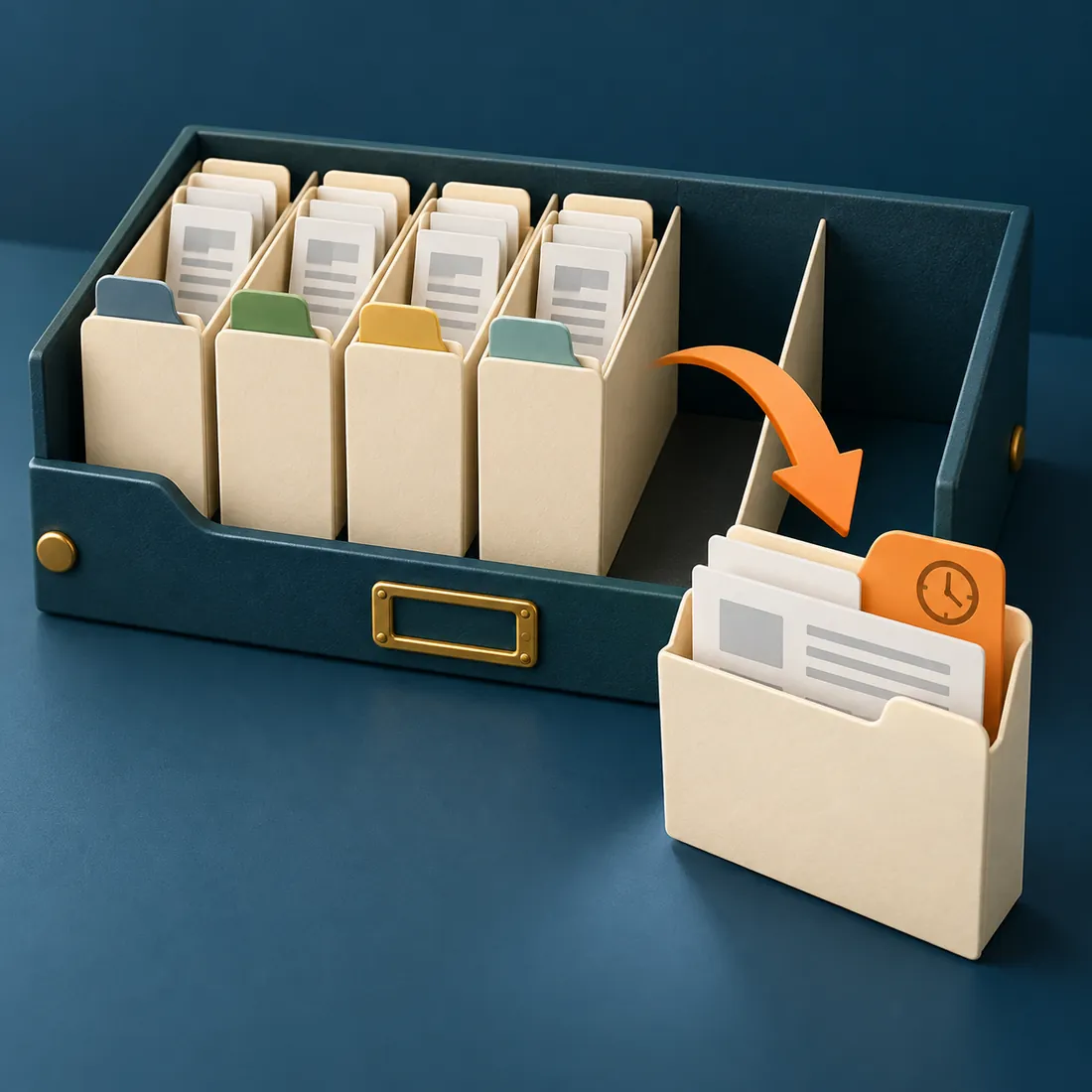
Die ausgewählte Seite verlässt den Cache. Andere Seiten bleiben erhalten. Das Ergebnis muss weiterhin geprüft werden.
Von der alten Kopie zum geprüften Ergebnis
1. Quelle kontrollieren
Nennen Sie die genaue Website und URL. Öffnen Sie den veröffentlichten WordPress-Inhalt und prüfen Sie die erwartete Änderung, bevor Sie den Cache untersuchen.
2. Lokalen Cache untersuchen
Rufen Sie den Cache-Enabler-Status ab und prüfen Sie gespeicherte Dateien. Die Seitendiagnose liefert HTTP-Antwort, Cache-Header und einen Marker, verwendet aber No-Cache-Anfrageheader. Sie misst keinen normalen Besucheraufruf.
3. Passenden Umfang leeren
Leeren Sie bei einer örtlich begrenzten Änderung nach URL oder Beitrags-ID. Leeren Sie den Cache der aktuellen Website oder den gesamten Cache nur, wenn die betroffenen Inhalte diesen Umfang rechtfertigen.
4. Besucheransicht lesen
Öffnen Sie die öffentliche Adresse ohne Administratoranmeldung und suchen Sie die Änderung. Bleibt der alte Inhalt sichtbar, prüfen Sie CDN, Reverse Proxy und Browsercache gesondert, sofern vorhanden.
Umfang wählen, bevor Sie Einstellungen ändern
Die Bereinigung abgelaufener Cache-Einträge entfernt veraltete Einträge nach Ablaufzeit. Das Leeren einer Website oder des gesamten Caches reicht weiter als eine einzelne URL. Das Add-on bietet außerdem Einstellungsvorschauen, Aktivierung und Deaktivierung sowie die Erneuerung der Backend-Dateien.
Einstellungsänderungen werden standardmäßig nur simuliert. Prüfen Sie die Vorschau vor dem Speichern. Das Löschen des Cache-Verzeichnisses ist ein gesonderter Notfalleingriff mit ausdrücklicher Bestätigung. Beginnen Sie bei alten Seitenkopien mit den normalen Funktionen zum Leeren.
Voraussetzungen
Sie benötigen WordPress ab 6.9 mit integrierter Abilities API, PHP ab 8.0, Cache Enabler und den WordPress MCP Adapter für die Clientverbindung. Das verbundene WordPress-Konto benötigt manage_options.
MCP Expose Abilities ist optional. Dieses Add-on registriert seine eigenen Funktionen. Cache Enabler verwaltet die Cache-Dateien; das Add-on stellt die Prüf- und Verwaltungsoperationen bereit.
Die Operationen betreffen den lokalen Cache von Cache Enabler. Sie leeren weder CDN noch Browsercache. Die KI-Verbindung stellt Ihr MCP-Client bereit.
Beginnen Sie mit der veraltet wirkenden Seite
Installieren Sie das Add-on und lassen Sie Ihren Client eine betroffene URL prüfen. Entfernen Sie die passende Kopie und kontrollieren Sie anschließend den Inhalt, den Besucher tatsächlich erhalten.