
ファイルを変更し、結果を確かめる。
新しい CSV は用意できたのに、サイトはまだ古いファイルを使っている。MCP Abilities – Filesystem なら、認証済みの AI クライアントがファイルを調べ、意図した内容を保存して読み直せます。WordPress のファイルとディレクトリを扱う11の操作を提供します。

一覧を置き換えるか、行を追加するか
研修会社が、CSV に保存した講座の日程を更新するとします。新しい一覧全体を反映するなら、書き込み操作で内容を置き換えます。数行だけ増やすなら末尾に追記します。新しい一覧を丸ごと追記すると、既存の行が重複してしまいます。
まず列見出し、行の形式、ファイルサイズを確認します。プラグインは保存する内容をチェックしますが、日付や列がインポート処理に適しているかまでは判断できません。標準で有効なバックアップを維持し、保存したファイルを承認済みデータと照合してください。

置き換えはファイル全体の内容を変更します。追記は既存の内容を残して追加します。
ファイルを移動しても参照先は更新されない
コピーは元のファイルを残し、移動はファイルの場所を変えます。どちらも、古いパスを指しているページリンク、インポート設定、プラグイン設定を書き換えません。
講座のインポート処理が固定のファイル名を使っている場合は、CSV を移動する前に設定を確認してください。WordPress の画像で、添付ファイルの記録とレスポンシブ画像サイズの整合性を保つ必要がある場合は、メディアライブラリのツールを使います。
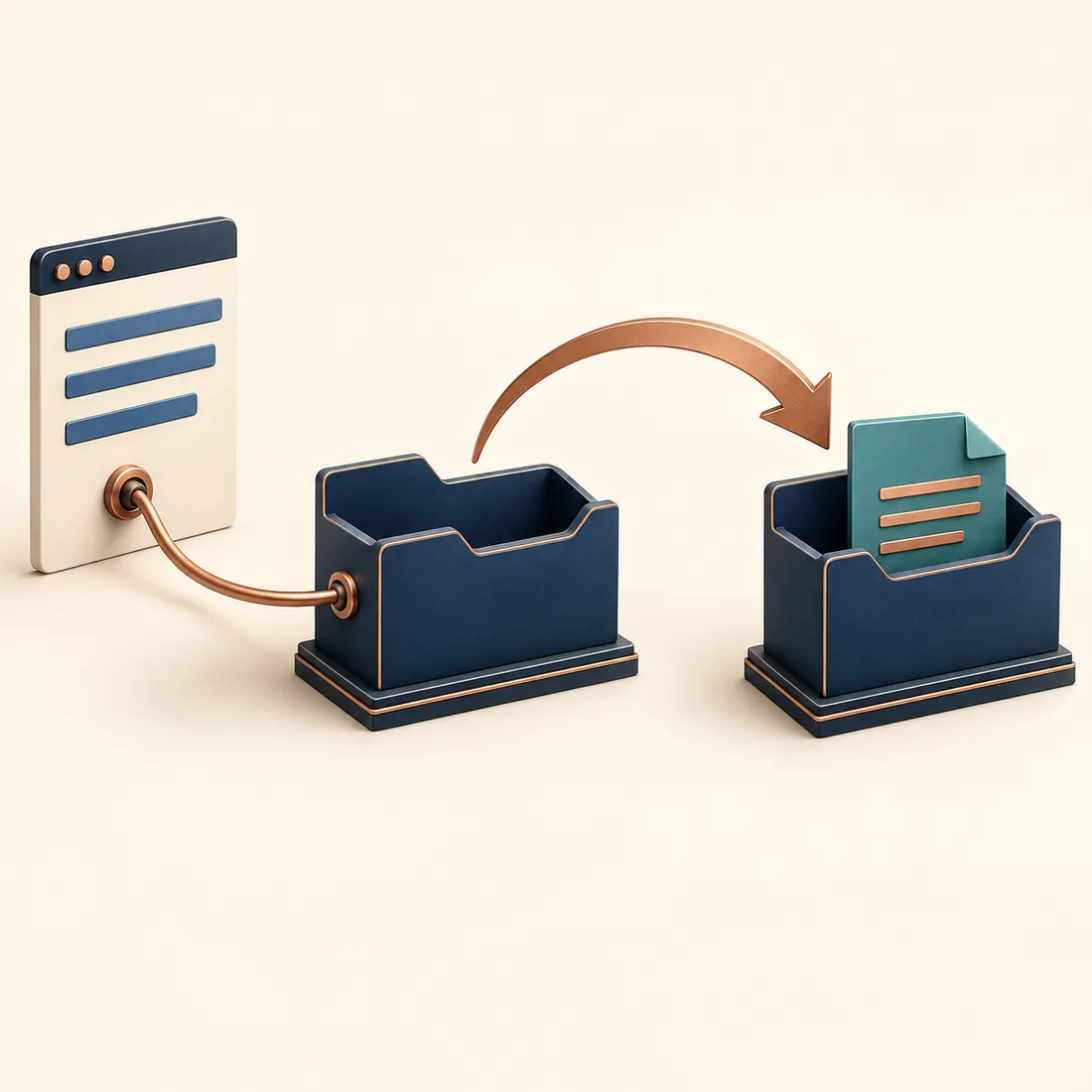
ファイルが新しい場所にあっても、ページやインポート処理は古い場所を参照していることがあります。
作業に合う操作を選ぶ
このプラグインは WordPress のルートディレクトリ内にある実ファイルを扱います。ページ本文やメディアライブラリの記録には、それぞれの編集ツールがあります。
最初に調べる
ディレクトリの一覧表示、ファイル情報の確認、許可された内容の読み取りができます。読み取りは標準で最大256 KB、設定可能な上限は1 MBです。ディレクトリ一覧は、件数上限で結果が省略された場合にその旨を返します。
書き込む・整理する
ディレクトリの作成、ファイルへの書き込み、先頭や末尾への追加、許可されたファイルのコピーと移動ができます。コピーや移動で既存の保存先ファイルを置き換えるには、上書きを明示的に選ぶ必要があります。
削除は慎重に
ファイルの削除では、クライアントが無効にしない限り、標準でバックアップを作成します。ディレクトリの削除にはバックアップがありません。再帰的な削除は明示的な指定が必要です。削除する前に、そのパスを何が使用しているか確認してください。
変更を確認する
操作ログには、成功した書き込み、追記、コピー、移動、削除が記録されます。ログで対象パスと取得できるバックアップ情報を確認し、その後にファイル本体と利用する処理を調べます。
チェックの範囲を理解する
すべての操作に、manage_options 権限を持つ認証済み WordPress アカウントが必要です。パスは解決後の実際の WordPress ルート内に限定されます。読み取り、コピー、移動は、指定された設定ファイルや鍵ファイルのパスを拒否します。書き込みは PHP 系ファイル、保護されたコア領域の保存先、危険と検出された内容を拒否します。書き込む内容全体の上限は10 MBです。
必要なバックアップが失敗すると、ファイルの変更は停止します。一部の操作ではバックアップを無効にでき、7日を超えたバックアップ用ディレクトリは整理時に削除されることがあります。バックアップやログには機密情報が含まれる場合があり、Web からのアクセス可否はホスティング側の設定に依存します。サイト全体のバックアップは別に保管してください。ファイルチェックの合格は、サイトにとって内容が正しいことを保証しません。
WordPress のファイルツールを接続する
Abilities API を標準搭載した WordPress 6.9以降と、PHP 8.0以降を使用します。WordPress MCP Adapter と MCP Expose Abilities を設定し、認証済みクライアントから操作を利用できるようにします。
サーバー側で、要求されたファイル操作が許可されている必要があります。WordPress は DISALLOW_FILE_MODS によってファイル変更を無効にできます。まず読み取りだけで確認し、変更前に検出された操作の入力項目を調べてください。