
MCP Expose Abilities で AI に WordPress の操作ツールを
3 本の記事にある電話番号を直したい。メニューの表示名を変えたい。役立つ画像に代替テキストがまだない。AI アシスタントを WordPress に接続し、指定した対象を処理してもらいましょう。
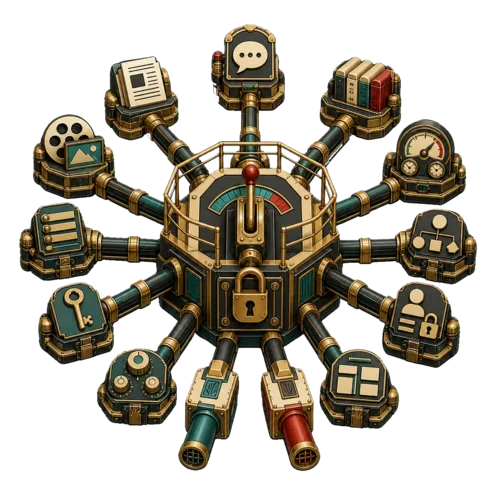
指示をサイト上の変更につなぐ
AI クライアントが指示を解釈し、WordPress MCP Adapter がリクエストをサイトへ届けます。MCP Expose Abilities は、WordPress のコンテンツを読み取り、変更するためのツールを提供します。
このプラグインに AI モデルは含まれていません。ツールを使うには、対応するクライアントと認証済みの接続が必要です。

図の継ぎ手は接続を表しています。アシスタントは、サイトで利用できるツールを通してページ、メディア、メニューにアクセスします。
結果を確認しやすい作業から始める
プラグインは 79 個の WordPress ツールを提供します。まずは次の 4 種類の作業から始められます。変更前に、現在の内容や設定をアシスタントに読み取ってもらってください。
指定したコンテンツを修正する
ページや投稿の読み取り、指定した文章の置換、タイトルや抜粋の更新、下書きの作成ができます。対象と変更内容を具体的に指定します。
ナビゲーションを最新に保つ
メニュー項目の表示名やリンク先を変更したり、項目を追加・移動したりできます。表示名だけを変える場合は、既存のリンク先と保存済みの位置が維持されます。
メディア情報を整える
添付ファイルを確認し、タイトル、キャプション、代替テキストを更新します。新しい画像が必要な作業では、新しいファイルをアップロードします。
保守作業の前にサイトを確認する
インストール済みプラグインや利用可能な更新を一覧表示し、指定した設定や診断情報を確認できます。影響の大きい変更は、実行を依頼する前に内容を検討してください。
1 つの修正を、指定した 3 本の記事に
例えば、「この 3 本の記事にある既存の電話番号を、クリックできる電話リンクにしてください。表示中の番号と周囲の文章はそのままにしてください」と依頼します。記事の URL を渡したら、次の順で進めます。
1. 元の内容を読む
対象の番号とページを正確に確認します。番号に食い違いがあれば、リンクを変更する前に解決します。
2. 指定した変更を行う
対象ページの電話リンクを変更します。それ以外の内容とブロック構造は維持します。
3. 保存された結果を確認する
保存された内容を読み取り、各記事を開いてリンクをテストします。ツールの成功メッセージだけでは、結果の確認は完了しません。
サイトに必要な構成をそろえる
WordPress 6.9 以降、PHP 8.0 以降、このプラグイン、および WordPress MCP Adapter が必要です。Gutenberg コンテンツを書き込む場合は、MCP Abilities Block Editor も追加します。その構文チェックは、標準エディターでの検証を補うものです。
製品固有の作業には対応するツールが必要です。例えば、GeneratePress と GenerateBlocks には GeneratePress アドオンを使います。実際に利用している製品のアドオンをインストールしてください。
WordPress の権限は引き続き適用される
MCP アクセスには、初期設定で WordPress の manage_options 権限が必要です。各操作でも、その操作に必要な権限を確認します。プラグインは、有効なテーマの template や stylesheet など、保護された設定へのアクセスを制限します。
明示的な確認フィールドを必要とする操作もあれば、直ちに変更を適用できる操作もあります。編集、プラグインの変更、削除を依頼する前に、クライアント側で作業範囲を明確にしてください。
ツールをつなぎ、1 ページから始める
ZIP ファイルをインストールし、MCP Adapter を設定してクライアントを接続します。最初は 1 ページを読むよう依頼し、次に具体的な修正を 1 つ任せて、保存された結果を確認しましょう。