
MCP Expose Abilities gibt Ihrem KI-Assistenten WordPress-Werkzeuge
Eine Telefonnummer muss in drei Artikeln korrigiert werden. Ein Menüeintrag braucht eine neue Beschriftung. Einem nützlichen Bild fehlt der Alternativtext. Verbinden Sie Ihren KI-Assistenten mit WordPress und lassen Sie ihn die von Ihnen ausgewählten Inhalte bearbeiten.
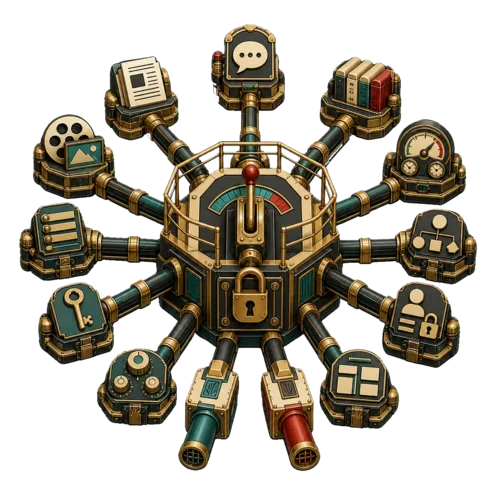
Die Verbindung zwischen Auftrag und Änderung
Ihr KI-Client interpretiert den Auftrag. Der WordPress MCP Adapter übermittelt ihn an die Website. MCP Expose Abilities stellt die Werkzeuge bereit, die WordPress-Inhalte lesen und ändern.
Das Plugin enthält kein KI-Modell. Sie benötigen einen kompatiblen Client und eine authentifizierte Verbindung, bevor der Assistent die Werkzeuge nutzen kann.

Die Kupplung steht für die Verbindung: Der Assistent erreicht Seiten, Medien und Menüs über die Werkzeuge, die auf der Website verfügbar sind.
Beginnen Sie mit einer überprüfbaren Aufgabe
Das Plugin stellt 79 WordPress-Werkzeuge bereit. Diese vier Aufgaben eignen sich für den Einstieg. Lassen Sie den Assistenten vor einer Änderung den aktuellen Zustand lesen.
Ausgewählte Inhalte korrigieren
Lesen Sie eine Seite oder einen Beitrag, ersetzen Sie bestimmten Text, ändern Sie Titel oder Auszug oder erstellen Sie einen Entwurf. Benennen Sie die betroffenen Inhalte und die gewünschte Änderung genau.
Die Navigation aktuell halten
Ändern Sie Beschriftung oder Ziel eines Menüeintrags, fügen Sie einen Eintrag hinzu oder verschieben Sie ihn. Wird nur die Beschriftung geändert, bleiben das bisherige Ziel und die gespeicherte Position erhalten.
Medienangaben verbessern
Prüfen Sie einen Anhang und ändern Sie Titel, Bildunterschrift oder Alternativtext. Laden Sie eine neue Datei hoch, wenn die Aufgabe ein neues Bild erfordert.
Die Website vor der Wartung prüfen
Zeigen Sie installierte Plugins und verfügbare Updates an, prüfen Sie eine bestimmte Einstellung oder lesen Sie Diagnoseinformationen. Prüfen Sie folgenreiche Änderungen, bevor Sie den Assistenten damit beauftragen.
Eine Korrektur. Drei benannte Artikel.
Zum Beispiel: „Mache die vorhandenen Telefonnummern in diesen drei Artikeln anklickbar. Behalte die angezeigten Nummern und den umgebenden Text bei.“ Geben Sie die Artikel-URLs an und gehen Sie in dieser Reihenfolge vor.
1. Die Originale lesen
Ermitteln Sie die genauen Nummern und Seiten. Klären Sie abweichende Nummern, bevor Sie die Links ändern.
2. Die vereinbarte Änderung ausführen
Ändern Sie die Telefonlinks auf diesen Seiten. Behalten Sie den übrigen Inhalt und die Blockstruktur bei.
3. Das gespeicherte Ergebnis prüfen
Lesen Sie den gespeicherten Inhalt, öffnen Sie jeden Artikel und testen Sie die Links. Eine Erfolgsmeldung ersetzt die Prüfung des Ergebnisses nicht.
Installieren Sie die benötigten Bausteine
Sie benötigen WordPress ab Version 6.9, PHP ab Version 8.0, dieses Plugin und den WordPress MCP Adapter. Für das Schreiben von Gutenberg-Inhalten kommt MCP Abilities Block Editor hinzu. Seine Syntaxprüfungen ergänzen die Validierung im nativen Editor.
Produktspezifische Aufgaben benötigen die passenden Werkzeuge, etwa das GeneratePress-Add-on für GeneratePress und GenerateBlocks. Installieren Sie Add-ons für die Produkte, die Sie tatsächlich verwenden.
WordPress-Berechtigungen gelten weiterhin
Der MCP-Zugriff erfordert standardmäßig die WordPress-Berechtigung manage_options. Jede Operation prüft zusätzlich ihre eigenen Berechtigungen. Das Plugin beschränkt den Zugriff auf geschützte Einstellungen, darunter template und stylesheet des aktiven Themes.
Manche Operationen verlangen ein ausdrückliches Bestätigungsfeld. Andere können Änderungen sofort übernehmen. Legen Sie den Umfang im Client fest, bevor Sie Bearbeitungen, Plugin-Änderungen oder Löschungen anfordern.
Verbinden Sie die Werkzeuge. Beginnen Sie mit einer Seite.
Installieren Sie die ZIP-Datei, richten Sie den MCP Adapter ein und verbinden Sie Ihren Client. Lassen Sie ihn zuerst eine Seite lesen. Beauftragen Sie dann eine konkrete Korrektur und prüfen Sie das gespeicherte Ergebnis.