
Gemeinsames Design ändern. Seiten aufeinander abstimmen.
Wenn dieselbe Überschrift, derselbe Abstand oder Kontaktbereich auf mehreren Seiten geändert werden soll, setzen Sie bei der gemeinsamen Einstellung an. Mit MCP Abilities – GeneratePress kann Ihr KI-Assistent native Theme-Einstellungen, Elements und globale GenerateBlocks-Stile prüfen und bearbeiten.
Ein gemeinsamer Stil kann mehrere Seiten steuern
Stellen Sie sich eine Website vor, deren Abschnittsüberschriften auf dem Smartphone zu groß sind. Nutzen sie dieselbe Typografieregel oder denselben globalen Stil, kann der Assistent diese gemeinsame Einstellung prüfen und einmal ändern.
Die Einstellung bleibt in GeneratePress oder GenerateBlocks gespeichert und lässt sich weiterhin in WordPress bearbeiten. Klären Sie zuerst, welche Seiten sie verwenden: Eine gemeinsame Änderung kann eine Landingpage, eine Leistungsseite und eine Kontaktseite zugleich betreffen.
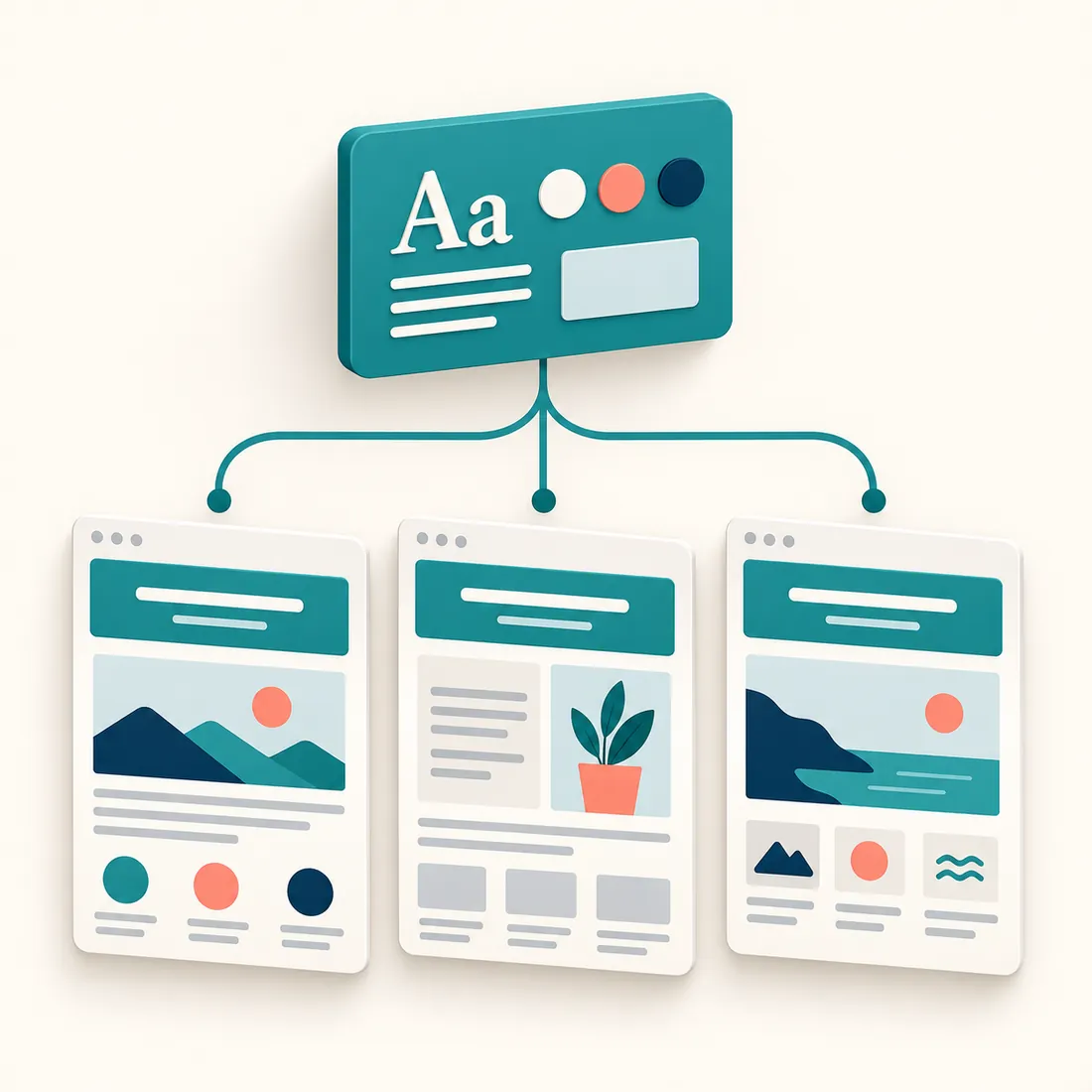
Eine gemeinsame Einstellung wirkt auf jede Seite, die sie verwendet. Eigene lokale Einstellungen bleiben getrennt.
Für jede Änderung die passende native Einstellung
Beginnen Sie mit dem sichtbaren Problem und prüfen Sie dann das Objekt, das es steuert. Diese drei Aufgaben werden an unterschiedlichen Stellen gelöst.
Typografie und Abstände der Website
Lesen Sie die aktiven Theme-Einstellungen und die verfügbaren Einstellungsschlüssel. Ändern Sie die passende globale Designeinstellung oder den GenerateBlocks-Stil, wenn die Änderung überall gelten soll, wo diese Einstellung verwendet wird.
Ein wiederverwendeter Kontaktbereich
Prüfen Sie das GeneratePress-Element und seine Anzeigebedingungen. Aktualisieren Sie das gemeinsame Block Element, wenn sich der Bereich auf allen Seiten ändern soll, auf denen diese Bedingungen ihn anzeigen.
Ein doppelt angezeigter Seitentitel
Prüfen Sie, ob GeneratePress oberhalb der Überschrift im Seiteninhalt einen weiteren Titel einfügt. Verwenden Sie die native Titeleinstellung dieser Seite, wenn das Problem nur dort auftritt.
Speichern ist erst die halbe Prüfung
Lesen Sie das gespeicherte Objekt nach der Änderung erneut aus und aktualisieren Sie die betreffenden generierten Stile. Prüfen Sie anschließend die betroffenen Seiten auf großen und kleinen Bildschirmen sowie in allen unterstützten Farbmodi.
Kontrollieren Sie beim Überschriftenbeispiel die Zeilenumbrüche und den Abstand zum nächsten Absatz. Bei einem Kontaktbereich müssen Bild, Text und Schaltfläche ausgewogen bleiben und auf den vorgesehenen Seiten erscheinen. Erfolgreiches Speichern beweist noch nicht, dass das Layout funktioniert.

Dasselbe gespeicherte Design muss im breiten Browserfenster und auf einem schmalen Bildschirm funktionieren.
Prüfen Sie die installierten Komponenten
Sie benötigen WordPress ab 6.9, PHP ab 8.0, die WordPress Abilities API und eine authentifizierte MCP-Verbindung. Üblicherweise werden dafür der WordPress MCP Adapter und MCP Expose Abilities verwendet.
Für die Theme-Einstellungen ist GeneratePress erforderlich. Premium-Module, aktuelle globale GenerateBlocks-Stile und Overlay Panels benötigen die jeweiligen Premium- oder Pro-Produkte. Produkte und Lizenzen sind separat erhältlich. Die Erweiterung zeigt, was auf der konkreten Website verfügbar ist.
Das verbundene WordPress-Konto benötigt die Berechtigung für die jeweilige Aktion. Die meisten Theme-Designaktionen erfordern Zugriff auf Theme-Optionen; umfassendere Optionsänderungen erfordern die Verwaltung von Einstellungen. Beginnen Sie mit einer Bestandsaufnahme und legen Sie vor dem Schreiben fest, welche Seiten betroffen sein sollen.
Beginnen Sie mit einer überprüfbaren Designänderung
Installieren Sie die Erweiterung, verbinden Sie Ihren Assistenten und beschreiben Sie das gewünschte Ergebnis. Lassen Sie ihn vor der Änderung die aktuelle Einstellung und die Seiten prüfen, die sie verwenden.