
Modifiez le design partagé. Gardez vos pages cohérentes.
Lorsqu’un même titre, espacement ou bloc de contact doit changer sur plusieurs pages, intervenez sur le réglage commun. MCP Abilities – GeneratePress permet à votre assistant IA d’examiner et de modifier les réglages natifs du thème, les Elements et les styles globaux de GenerateBlocks.
Un style partagé peut agir sur plusieurs pages
Imaginez un site de services dont les titres de section sont trop grands sur mobile. S’ils utilisent la même règle typographique ou le même style global, l’assistant peut examiner ce réglage commun et le modifier une seule fois.
Le réglage reste dans GeneratePress ou GenerateBlocks, où votre équipe peut le modifier dans WordPress. Déterminez d’abord quelles pages l’utilisent : un même changement peut toucher une page de destination, une page de service et une page de contact.
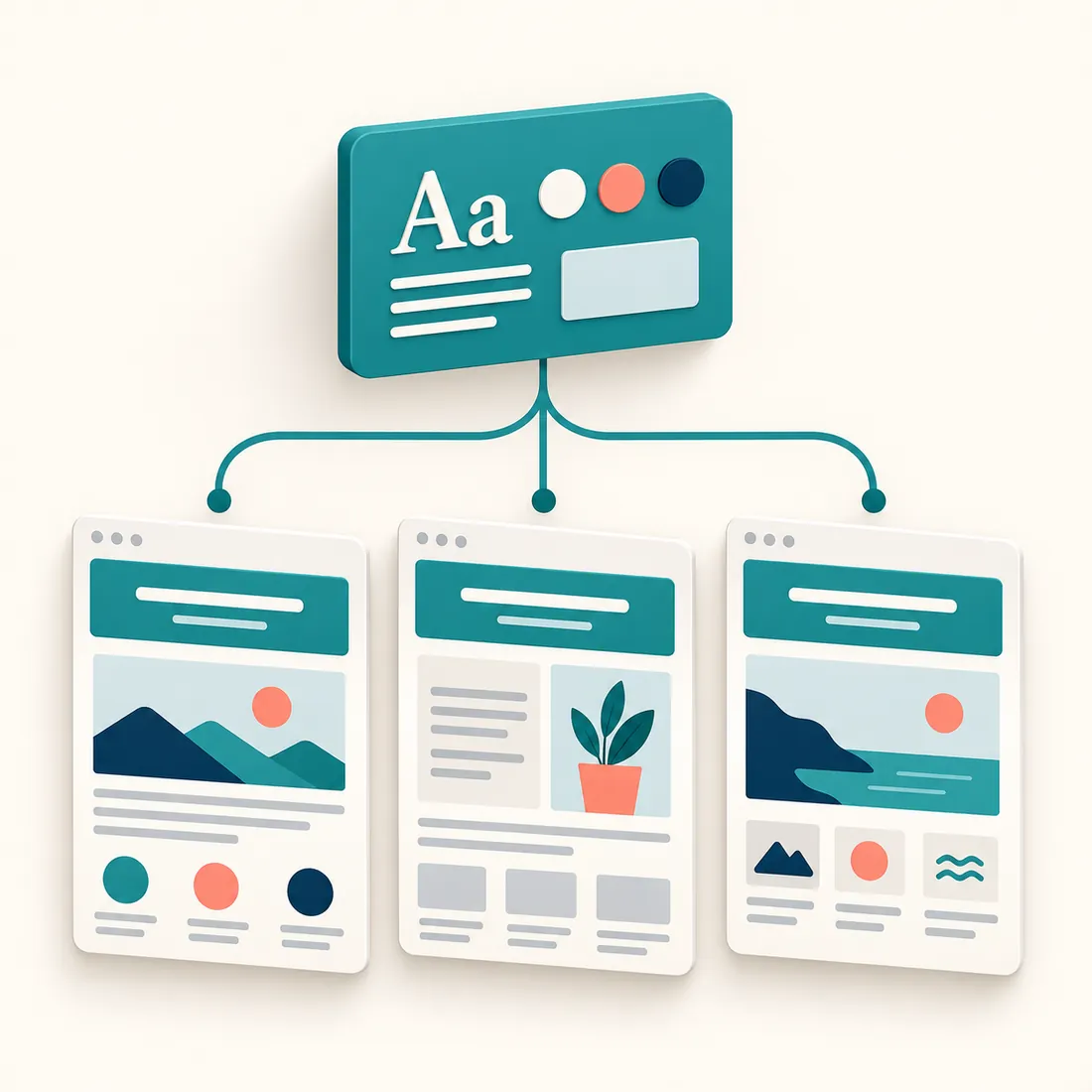
Un réglage partagé agit sur chaque page qui l’utilise. Les réglages locaux distincts restent indépendants.
Choisissez le réglage natif adapté au changement
Partez du problème visible, puis examinez l’objet qui le contrôle. Ces trois tâches se traitent à des endroits différents.
Typographie et espacements du site
Consultez les réglages actifs du thème et les clés disponibles. Modifiez le réglage global de design ou le style GenerateBlocks concerné lorsque le changement doit s’appliquer partout où il est utilisé.
Une section de contact réutilisée
Consultez l’Element GeneratePress et ses conditions d’affichage. Modifiez le Block Element partagé si la section doit changer sur toutes les pages où ces conditions l’affichent.
Un titre de page en double
Vérifiez si GeneratePress ajoute un titre au-dessus de celui présent dans le contenu. Utilisez le réglage natif du titre de cette page lorsque le doublon lui est propre.
L’enregistrement ne suffit pas à valider le résultat
Après la modification, relisez l’objet enregistré et actualisez les styles générés concernés. Examinez ensuite les pages qui l’utilisent sur ordinateur et sur mobile, dans chaque mode de couleur pris en charge par le site.
Pour l’exemple du titre, vérifiez les retours à la ligne et l’espace avant le paragraphe suivant. Pour une section de contact, contrôlez l’équilibre entre l’image, le texte et le bouton, ainsi que leur présence sur les bonnes pages. Un enregistrement réussi ne prouve pas que la mise en page fonctionne.

Le même design enregistré doit fonctionner dans une fenêtre large comme sur un écran étroit.
Vérifiez ce qui est installé sur votre site
Il vous faut WordPress 6.9 ou une version ultérieure, PHP 8.0 ou une version ultérieure, l’API WordPress Abilities et une connexion MCP authentifiée. La configuration habituelle utilise WordPress MCP Adapter et MCP Expose Abilities.
Les réglages du thème nécessitent GeneratePress. Les modules Premium, les styles globaux actuels de GenerateBlocks et les Overlay Panels nécessitent les produits Premium ou Pro correspondants. Ces produits et licences sont distincts ; l’extension indique ce qui est disponible sur le site.
Le compte WordPress connecté doit disposer des droits requis pour chaque action. La plupart des actions de design du thème demandent l’autorisation de modifier les options du thème ; les changements plus larges nécessitent celle de gérer les réglages. Commencez par examiner l’existant et définissez les pages concernées avant toute modification.
Commencez par un changement de design vérifiable
Installez l’extension, connectez votre assistant et décrivez le résultat souhaité. Demandez-lui d’examiner le réglage actuel et les pages qui l’utilisent avant de le modifier.