
Ändra den gemensamma designen. Håll sidorna enhetliga.
När samma rubrik, avstånd eller kontaktsektion behöver ändras på flera sidor, gör ändringen i den gemensamma inställningen. Med MCP Abilities – GeneratePress kan er AI-assistent granska och ändra inbyggda temainställningar, Elements och globala stilar i GenerateBlocks.
En gemensam stil kan styra flera sidor
Tänk er en tjänstewebbplats där avsnittsrubrikerna är för stora på mobilen. Om de använder samma typografiregel eller globala stil kan assistenten granska den gemensamma inställningen och ändra den en gång.
Inställningen ligger kvar i GeneratePress eller GenerateBlocks, där ni kan redigera den i WordPress. Ta först reda på vilka sidor som använder den. Samma ändring kan påverka en landningssida, en tjänstesida och en kontaktsida.
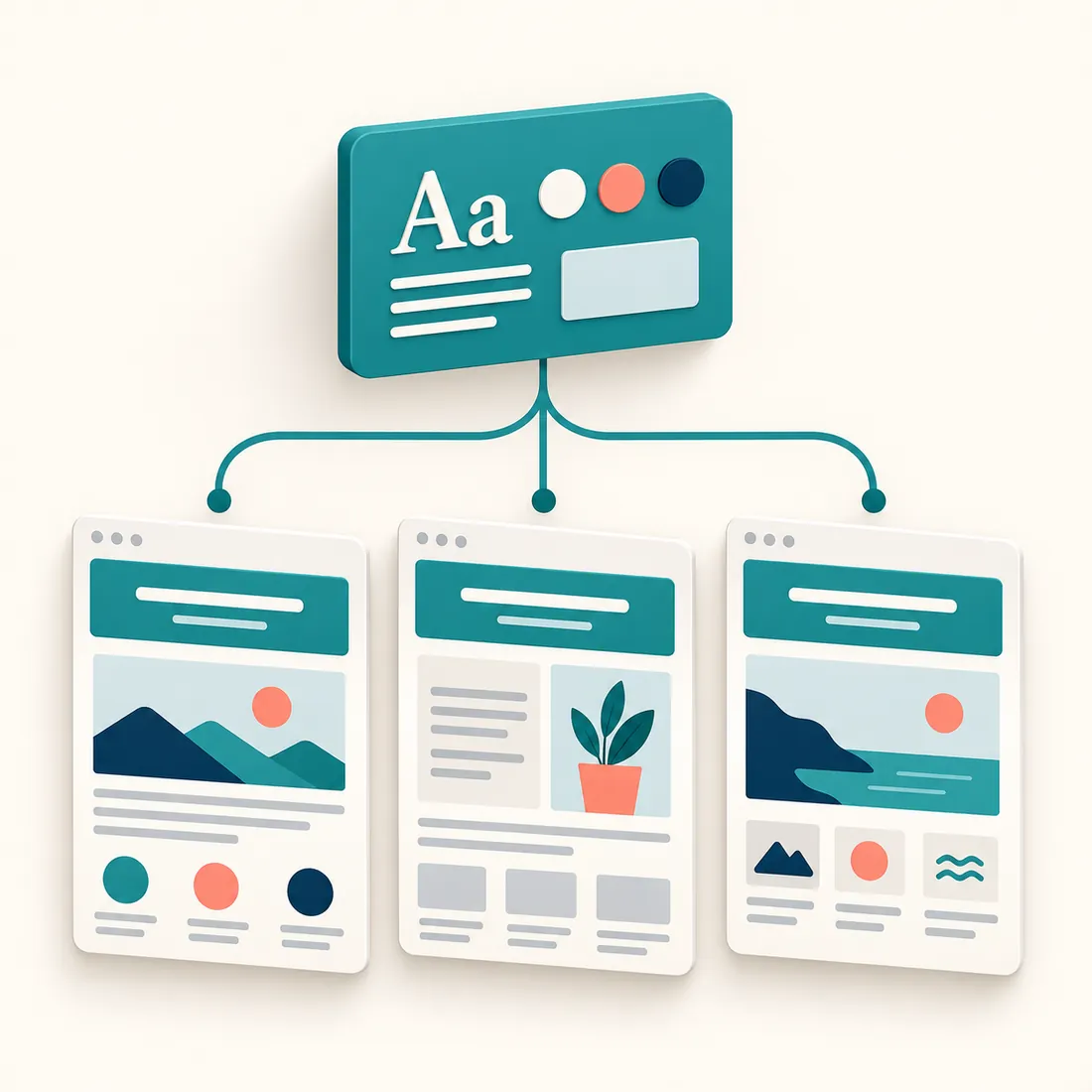
En gemensam inställning påverkar varje sida som använder den. Separata lokala inställningar förblir oberoende.
Välj rätt inbyggd inställning för ändringen
Börja med det synliga problemet och granska sedan det objekt som styr det. De här tre uppgifterna löses på olika ställen.
Webbplatsens typografi och avstånd
Läs de aktiva temainställningarna och vilka inställningsnycklar som finns. Ändra den berörda globala designinställningen eller GenerateBlocks-stilen när ändringen ska gälla överallt där den används.
En återanvänd kontaktsektion
Läs GeneratePress-elementet och dess visningsvillkor. Uppdatera det gemensamma Block Element när sektionen ska ändras på alla sidor där villkoren placerar den.
En sidtitel som visas två gånger
Kontrollera om GeneratePress lägger till en titel ovanför rubriken i sidans innehåll. Använd sidans inbyggda titelinställning när problemet gäller just den sidan.
En sparad inställning är bara halva kontrollen
Läs tillbaka det sparade objektet efter ändringen och uppdatera de berörda genererade stilarna. Granska sedan sidorna som använder det på dator och mobil, i varje färgläge som webbplatsen stöder.
I rubrikexemplet bör ni kontrollera radbrytningar och avståndet till nästa stycke. För en kontaktsektion behöver bild, text och knapp vara balanserade och visas på rätt sidor. Att det gick att spara bevisar inte att layouten fungerar.

Samma sparade design måste fungera både i ett brett webbläsarfönster och på en smal skärm.
Kontrollera vad webbplatsen har installerat
Ni behöver WordPress 6.9 eller senare, PHP 8.0 eller senare, WordPress Abilities API och en autentiserad MCP-anslutning. Den vanliga anslutningen använder WordPress MCP Adapter och MCP Expose Abilities.
Temainställningarna kräver GeneratePress. Premium-moduler, aktuella globala GenerateBlocks-stilar och Overlay Panels kräver motsvarande Premium- eller Pro-produkter. Produkterna och licenserna är separata; tillägget visar vad som finns på den aktuella webbplatsen.
Det anslutna WordPress-kontot måste ha den behörighet varje åtgärd kräver. De flesta designåtgärder kräver behörighet att redigera temainställningar. Mer omfattande ändringar kräver behörighet att hantera inställningar. Börja med att granska och bestäm vilka sidor som ska beröras innan något ändras.
Börja med en designändring ni kan kontrollera
Installera tillägget, anslut assistenten och beskriv resultatet ni vill ha. Be den granska den nuvarande inställningen och sidorna som använder den innan ändringen görs.