
Modifica il design condiviso. Mantieni coerenti le pagine.
Quando lo stesso titolo, la stessa spaziatura o una sezione contatti deve cambiare in più pagine, intervieni sull’impostazione condivisa. MCP Abilities – GeneratePress permette al tuo assistente IA di esaminare e modificare le impostazioni native del tema, gli Elements e gli stili globali di GenerateBlocks.
Uno stile condiviso può controllare più pagine
Immagina un sito di servizi con titoli di sezione troppo grandi sul telefono. Se usano la stessa regola tipografica o lo stesso stile globale, l’assistente può esaminare quell’impostazione comune e modificarla una sola volta.
L’impostazione rimane in GeneratePress o GenerateBlocks, dove il tuo team può modificarla in WordPress. Individua prima le pagine che la usano: la stessa modifica può interessare una landing page, una pagina servizi e una pagina contatti.
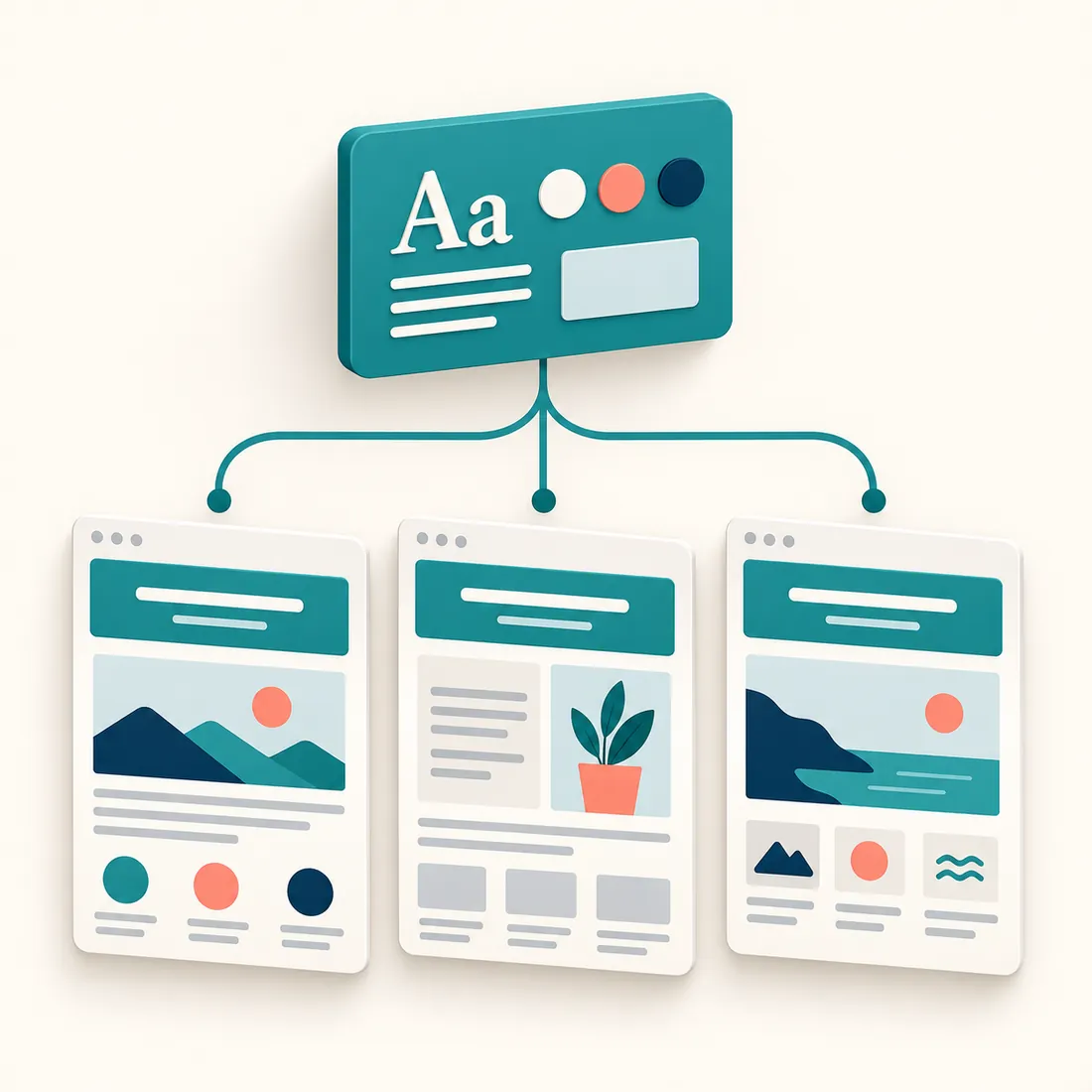
Un’impostazione condivisa agisce su ogni pagina che la usa. Le impostazioni locali separate restano indipendenti.
Scegli il controllo nativo adatto alla modifica
Parti dal problema visibile, poi esamina l’oggetto che lo controlla. Queste tre attività si risolvono in punti diversi.
Tipografia e spaziatura del sito
Leggi le impostazioni attive del tema e le chiavi disponibili. Modifica l’impostazione globale di design o lo stile GenerateBlocks pertinente quando il cambiamento deve valere ovunque venga usato.
Una sezione contatti riutilizzata
Esamina l’Element GeneratePress e le sue condizioni di visualizzazione. Aggiorna il Block Element condiviso se la sezione deve cambiare in tutte le pagine in cui quelle condizioni la mostrano.
Un titolo di pagina duplicato
Controlla se GeneratePress aggiunge un titolo sopra quello già presente nel contenuto. Usa l’impostazione nativa del titolo di quella pagina quando il duplicato riguarda solo quella pagina.
Il salvataggio è solo metà della verifica
Dopo la modifica, rileggi l’oggetto salvato e aggiorna gli stili generati pertinenti. Esamina quindi le pagine che lo usano su computer e telefono, in tutte le modalità colore supportate dal sito.
Nell’esempio del titolo, verifica gli a capo e la distanza dal paragrafo successivo. Per una sezione contatti, controlla che immagine, testo e pulsante restino equilibrati e compaiano nelle pagine previste. Un salvataggio riuscito non dimostra che l’impaginazione funzioni.

Lo stesso design salvato deve funzionare sia in una finestra larga sia su uno schermo stretto.
Controlla cosa è installato sul sito
Servono WordPress 6.9 o successivo, PHP 8.0 o successivo, WordPress Abilities API e una connessione MCP autenticata. La configurazione abituale usa WordPress MCP Adapter e MCP Expose Abilities.
I controlli del tema richiedono GeneratePress. I moduli Premium, gli attuali stili globali GenerateBlocks e gli Overlay Panels richiedono i rispettivi prodotti Premium o Pro. Prodotti e licenze sono separati; l’estensione indica ciò che è disponibile sul sito.
L’account WordPress collegato deve avere i permessi richiesti da ogni azione. La maggior parte delle azioni sul design del tema richiede il permesso di modificarne le opzioni; le modifiche più ampie richiedono la gestione delle impostazioni. Inizia con un’ispezione e concorda quali pagine devono essere interessate prima di scrivere.
Inizia da una modifica di design verificabile
Installa l’estensione, collega l’assistente e descrivi il risultato desiderato. Chiedigli di esaminare l’impostazione attuale e le pagine che la usano prima di modificarla.