
共通のデザインを変更して、ページの統一感を保つ
同じ見出し、余白、お問い合わせセクションを複数のページで変更したいときは、共通の設定から見直しましょう。MCP Abilities – GeneratePressを使うと、AIアシスタントがテーマ標準の設定、Elements、GenerateBlocksのグローバルスタイルを確認・変更できます。
一つの共通スタイルが複数ページに反映される
サービス紹介サイトで、セクションの見出しがスマートフォンでは大きすぎるとします。同じ文字組みのルールやグローバルスタイルを使っているなら、アシスタントはその共通設定を調べ、一度の変更で調整できます。
設定はGeneratePressまたはGenerateBlocksに保存されるため、チームはWordPressから引き続き編集できます。まず、その設定を使っているページを確認してください。一つの変更が、ランディングページ、サービスページ、お問い合わせページに及ぶことがあります。
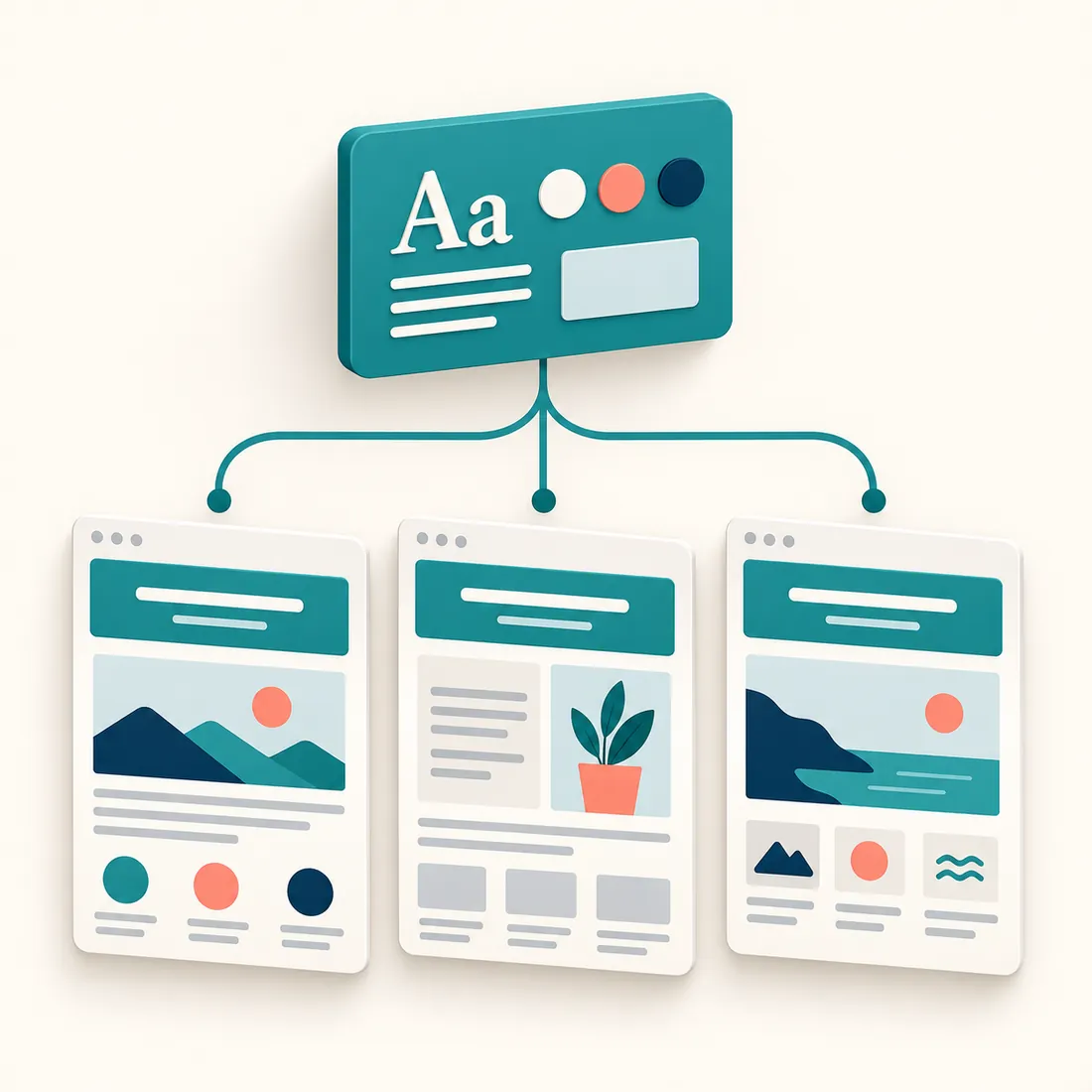
共通設定は、それを使う各ページに反映されます。個別の設定は独立したままです。
変更内容に合う標準設定を選ぶ
見た目の問題を起点に、それを制御している対象を調べます。次の三つの作業は、それぞれ異なる場所で行います。
サイト全体の文字組みと余白
現在のテーマ設定と利用可能な設定キーを読み取ります。その設定を使うすべての箇所を変える場合は、該当する全体のデザイン設定やGenerateBlocksのグローバルスタイルを変更します。
複数ページで使うお問い合わせセクション
GeneratePressのElementと表示条件を確認します。その条件に従って表示されるすべてのページでセクションを変更するなら、共通のBlock Elementを更新します。
ページタイトルの二重表示
本文内の見出しの上に、GeneratePressが別のタイトルを追加していないか確認します。そのページだけの問題であれば、ページ標準のタイトル設定を使います。
保存できても、表示の確認は必要
変更後は保存した対象を読み直し、関連する生成済みスタイルを更新します。そのうえで、設定を使う各ページをデスクトップとモバイルの幅で確認し、サイトが対応する各カラーモードでも表示を調べます。
見出しの例では、改行位置と次の段落までの余白を確認します。お問い合わせセクションでは、画像・文章・ボタンのバランスが保たれ、意図したページに表示されているかを確認してください。保存の成功だけでは、レイアウトが適切とは判断できません。

同じ保存済みデザインでも、広いブラウザーと狭い画面の両方で確認が必要です。
サイトに導入済みの機能を確認する
WordPress 6.9以降、PHP 8.0以降、WordPress Abilities API、認証済みのMCP接続が必要です。一般的な構成では、WordPress MCP AdapterとMCP Expose Abilitiesを使います。
テーマの操作にはGeneratePressが必要です。Premiumモジュール、現在のGenerateBlocksグローバルスタイル、Overlay Panelsには、それぞれ対応するPremiumまたはPro製品が必要です。製品とライセンスは別途用意します。この拡張は、実際のサイトで利用できる機能を報告します。
接続するWordPressアカウントには、各操作に必要な権限が求められます。テーマのデザイン操作の多くにはテーマオプションの編集権限が、より広範なオプション変更には設定の管理権限が必要です。まず現状を調べ、書き込む前に変更範囲を決めてください。
確認できる一つのデザイン変更から始める
拡張をインストールし、アシスタントを接続して、実現したい見た目を伝えます。変更する前に、現在の設定とそれを使うページを確認するよう依頼してください。