
MCP Expose Abilities dà al tuo assistente IA gli strumenti WordPress
Un numero di telefono va corretto in tre articoli. Una voce di menu ha cambiato nome. Un’immagine utile è ancora priva di testo alternativo. Collega il tuo assistente IA a WordPress e affidagli gli elementi che indichi.
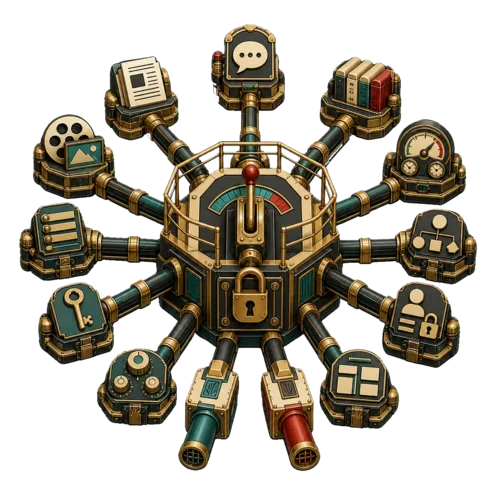
Il collegamento tra una richiesta e una modifica
Il client IA interpreta la richiesta. WordPress MCP Adapter la trasmette al sito. MCP Expose Abilities fornisce gli strumenti che leggono e modificano i contenuti WordPress.
Il plugin non include un modello di IA. Servono un client compatibile e una connessione autenticata prima che l’assistente possa usare gli strumenti.

Il raccordo rappresenta la connessione: l’assistente raggiunge pagine, media e menu tramite gli strumenti disponibili sul sito.
Inizia da un’attività che puoi verificare
Il plugin offre 79 strumenti WordPress. Questi quattro casi sono un buon punto di partenza. Chiedi all’assistente di leggere lo stato attuale prima di apportare modifiche.
Correggere contenuti selezionati
Leggi una pagina o un articolo, sostituisci il testo indicato, aggiorna il titolo o il riassunto oppure crea una bozza. Specifica esattamente gli elementi interessati e la modifica desiderata.
Tenere aggiornata la navigazione
Modifica il testo o la destinazione di una voce di menu, aggiungine una o spostala. Se cambia solo il testo, la destinazione esistente e la posizione salvata restano invariate.
Migliorare le informazioni dei media
Esamina un allegato e aggiorna titolo, didascalia o testo alternativo. Carica un nuovo file quando l’attività richiede una nuova immagine.
Verificare il sito prima della manutenzione
Consulta i plugin installati e gli aggiornamenti disponibili, esamina un’impostazione specifica o leggi le informazioni diagnostiche. Valuta le modifiche con conseguenze rilevanti prima di chiedere all’assistente di eseguirle.
Una correzione. Tre articoli indicati.
Per esempio: «Rendi cliccabili i numeri di telefono esistenti in questi tre articoli. Mantieni i numeri visualizzati e il testo circostante». Fornisci gli URL degli articoli, poi segui questa sequenza.
1. Leggere gli originali
Individua i numeri e le pagine esatti. Chiarisci eventuali differenze tra i numeri prima di cambiare i collegamenti.
2. Eseguire la modifica concordata
Modifica i collegamenti telefonici su quelle pagine. Conserva il resto del contenuto e la struttura dei blocchi.
3. Controllare il risultato salvato
Leggi il contenuto salvato, apri ogni articolo e prova i collegamenti. Un messaggio di riuscita non sostituisce il controllo del risultato.
Installa i componenti necessari al sito
Usa WordPress 6.9 o successivo, PHP 8.0 o successivo, questo plugin e WordPress MCP Adapter. Per scrivere contenuti Gutenberg, aggiungi MCP Abilities Block Editor. I suoi controlli di sintassi affiancano la validazione nell’editor nativo.
Le attività legate a un prodotto richiedono gli strumenti corrispondenti, per esempio il componente aggiuntivo GeneratePress per GeneratePress e GenerateBlocks. Installa i componenti per i prodotti che usi davvero.
I permessi di WordPress restano validi
Per impostazione predefinita, l’accesso MCP richiede la capacità WordPress manage_options. Ogni operazione controlla anche i propri permessi. Il plugin limita l’accesso alle impostazioni protette, tra cui le opzioni template e stylesheet del tema attivo.
Alcune operazioni richiedono un campo di conferma esplicito. Altre possono applicare le modifiche immediatamente. Definisci l’ambito nel client prima di richiedere modifiche ai contenuti, interventi sui plugin o eliminazioni.
Collega gli strumenti. Inizia da una pagina.
Installa il file ZIP, configura MCP Adapter e collega il client. Chiedigli prima di leggere una pagina. Poi affidagli una correzione precisa e verifica il risultato salvato.