
MCP Expose Abilities gir KI-assistenten WordPress-verktøy
Et telefonnummer må rettes i tre artikler. En menytekst er endret. Et nyttig bilde mangler alternativ tekst. Koble KI-assistenten til WordPress, og la den arbeide med innholdet dere velger.
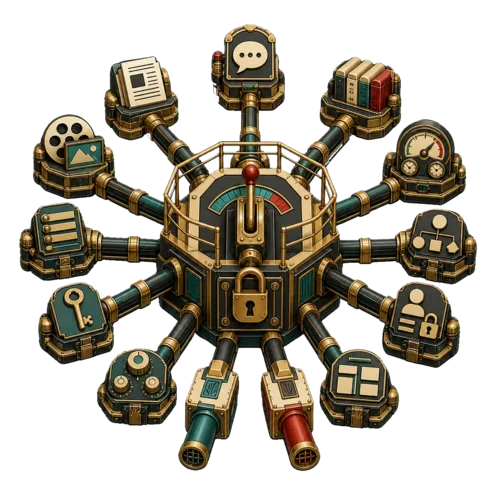
Koblingen mellom en beskjed og en endring
KI-klienten tolker beskjeden. WordPress MCP Adapter sender forespørselen til nettstedet. MCP Expose Abilities stiller med verktøyene som leser og endrer innhold i WordPress.
Innstikket inneholder ingen KI-modell. Dere trenger en kompatibel klient og en innlogget forbindelse før assistenten kan bruke verktøyene.

Koblingsstykket viser forbindelsen: Assistenten får tilgang til sider, medier og menyer gjennom verktøyene på nettstedet.
Begynn med en oppgave dere kan kontrollere
Innstikket gir tilgang til 79 WordPress-verktøy. Her er fire nyttige steder å begynne. Be assistenten lese den gjeldende tilstanden før den gjør en endring.
Rett valgt innhold
Les en side eller et innlegg, bytt ut angitt tekst, oppdater tittelen eller utdraget, eller opprett et utkast. Oppgi nøyaktig hvilket innhold som skal endres, og hva som skal gjøres.
Hold menyene oppdatert
Endre en menytekst eller lenke, legg til et menypunkt, eller flytt det. Når bare teksten endres, beholdes lenkemålet og den lagrede plasseringen.
Forbedre medieopplysningene
Undersøk et vedlegg og oppdater tittelen, bildeteksten eller den alternative teksten. Last opp en ny fil når oppgaven krever et nytt bilde.
Undersøk nettstedet før vedlikehold
Se installerte innstikk og tilgjengelige oppdateringer, undersøk en bestemt innstilling, eller les feilsøkingsinformasjon. Vurder endringer med større følger før dere ber assistenten utføre dem.
Én retting. Tre navngitte artikler.
For eksempel: «Gjør de eksisterende telefonnumrene klikkbare i disse tre artiklene. Behold numrene som vises, og teksten rundt.» Oppgi nettadressene til artiklene, og følg denne rekkefølgen.
1. Les originalene
Finn de nøyaktige numrene og sidene. Avklar eventuelle avvik mellom numrene før lenkene endres.
2. Gjør den avtalte endringen
Endre telefonlenkene på disse sidene. Behold resten av innholdet og blokkstrukturen.
3. Kontroller det lagrede resultatet
Les det lagrede innholdet, åpne hver artikkel og test lenkene. En melding om vellykket utførelse erstatter ikke kontroll av resultatet.
Installer delene nettstedet trenger
Bruk WordPress 6.9 eller nyere, PHP 8.0 eller nyere, dette innstikket og WordPress MCP Adapter. Legg til MCP Abilities Block Editor for å skrive Gutenberg-innhold. Syntakskontrollen der supplerer valideringen i den vanlige editoren.
Produktspesifikke oppgaver trenger tilsvarende verktøy, for eksempel GeneratePress-tillegget for GeneratePress og GenerateBlocks. Installer tillegg for produktene dere faktisk bruker.
WordPress-rettighetene gjelder fortsatt
MCP-tilgang krever som standard WordPress-rettigheten manage_options. Hver operasjon kontrollerer også sine egne rettigheter. Innstikket begrenser tilgangen til beskyttede innstillinger, blant annet template og stylesheet for det aktive temaet.
Noen operasjoner krever et eget bekreftelsesfelt. Andre kan gjøre endringer med en gang. Avtal omfanget i klienten før dere ber om redigering, endringer i innstikk eller sletting.
Koble til verktøyene. Begynn med én side.
Installer ZIP-filen, sett opp MCP Adapter og koble til klienten. Be den først lese én side. Gi den deretter én konkret retting, og kontroller det lagrede resultatet.