
Erkennen, was eine Seitenänderung betrifft
MCP Abilities – Block Editor zeigt Ihrem KI-Client die Seitenstruktur
Verschieben Sie einen Anmeldebereich, verwenden Sie einen Kontaktblock erneut oder ändern Sie eine gemeinsame Vorlage. Lesen Sie zuerst die Blöcke der Seite aus und prüfen Sie, wo der Inhalt verwendet wird.
Eine Änderung kann auf mehreren Seiten erscheinen
Eine Veranstaltungsseite enthält einen Kontaktbereich. Besteht er aus normalen Blöcken dieser Seite oder aus einer synchronisierten Vorlage, die auch andere Veranstaltungen nutzen? Davon hängt ab, wo eine Änderung erscheint.
Normale Blöcke: Der Inhalt gehört zu dieser Seite. Eine synchronisierte Vorlage: Die Seite verweist auf ein gemeinsames Objekt. Wird dieses geändert, kann die Änderung an allen Verwendungsstellen sichtbar werden.
Lassen Sie den Client die Vorlage und ihre Verwendung prüfen, bevor Sie eine Frist, eine Adresse oder eine Schaltfläche ändern. Ein Termin für eine Veranstaltung soll nicht auf andere übertragen werden.

Eine gemeinsame Quelle, drei Verweise. Prüfen Sie diese Beziehungen, bevor Sie die Quelle bearbeiten.
Ein Formular besteht aus zusammengehörigen Teilen
Angenommen, das Anmeldeformular soll unter dem Programm stehen. Seine Felder, die Absende-Schaltfläche und der umschließende Block müssen zusammenbleiben. Die Angaben zum Veranstaltungsort behalten ihren eigenen Bereich.
Lesen Sie die aktuelle Blockstruktur aus, bestimmen Sie den Block, der das gesamte Formular umfasst, und prüfen Sie den Änderungsvorschlag. Verschobener sichtbarer Text belegt noch nicht, dass Felder und Ziel des Formulars erhalten sind.
Der Client kann ein geändertes Blockdokument zur Prüfung zurückgeben. Das Speichern ist ein eigener Schritt. Vergleichen Sie das vollständige Ergebnis vor dem Schreiben mit der aktuellen Seite.
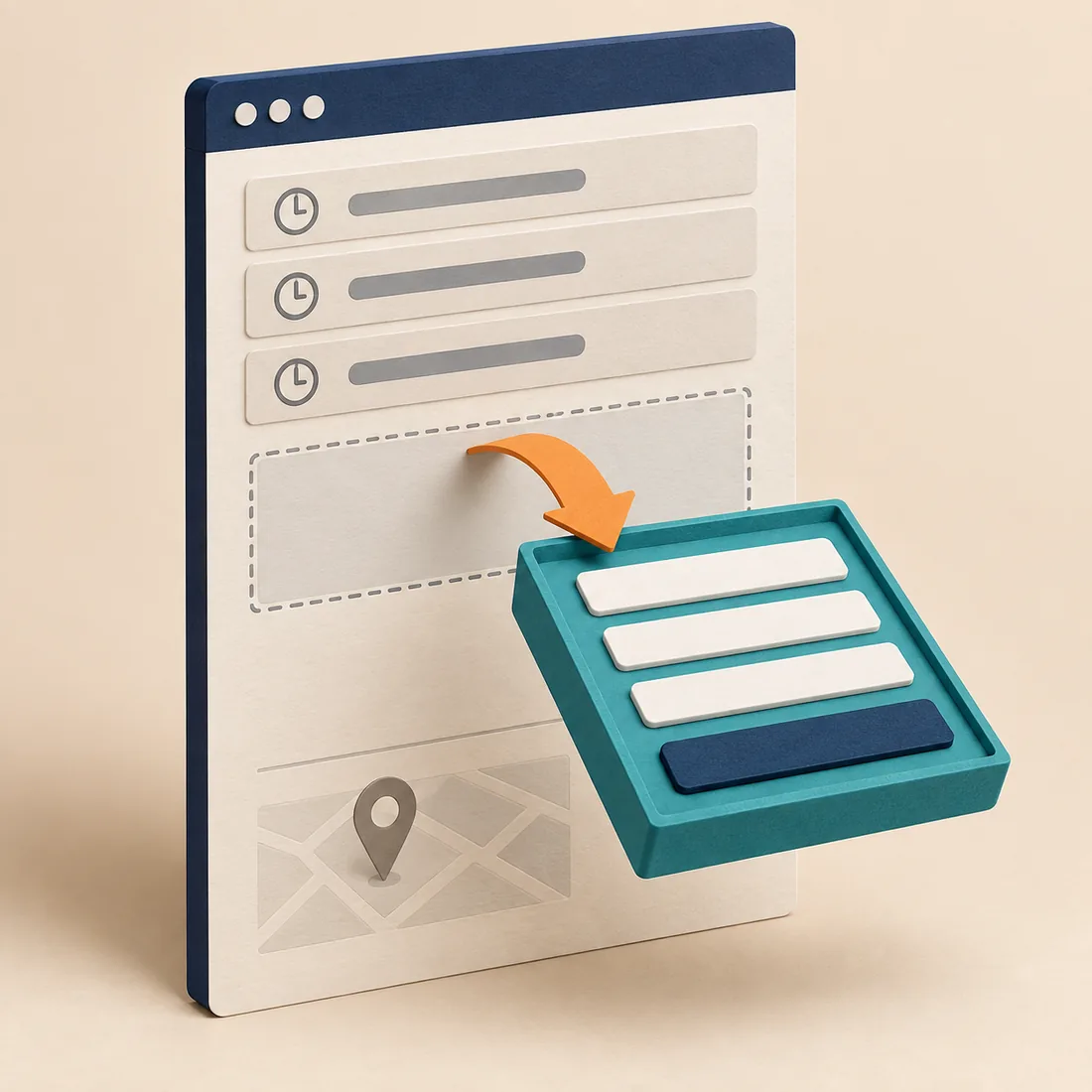
Felder und Schaltfläche gehören in das Formular. Prüfen Sie beim Verschieben die gesamte Einheit.
Vom konkreten Auftrag zur geprüften Seite
1. Den aktuellen Inhalt auslesen
Benennen Sie die genaue Seite. Prüfen Sie ihre Blöcke, verfügbare Blocktypen und vorhandene Vorlagen. Bestimmen Sie den zu ändernden Bereich und die Inhalte, die erhalten bleiben müssen.
2. Die Änderung vorbereiten
Nutzen Sie vorhandene Komponenten der Website. Prüfen Sie gemeinsame Verweise zuerst. Generierungs- und Transformationsfunktionen liefern Vorschläge; Erstellungs- und Aktualisierungsfunktionen schreiben WordPress-Objekte.
3. Vor dem Speichern prüfen
Kontrollieren Sie Blockstruktur, Überschriften, Links und Medien. Beheben Sie Fehler und vergleichen Sie das gesamte Dokument mit dem Original. Automatische Befunde unterstützen die Prüfung, ersetzen sie aber nicht.
4. Die Besuchersicht kontrollieren
Öffnen Sie die gespeicherte Seite am Desktop und am Mobilgerät. Folgen Sie den Schaltflächen und prüfen Sie die Lesereihenfolge. Gehört ein Versandtest zum Auftrag, testen Sie das Formular separat mit geeigneten Testdaten.
Mit den vorhandenen Website-Komponenten arbeiten
Das Plugin kann registrierte Blöcke, Stile und Vorlagen prüfen, bevor der Client Inhalte erstellt. Es unterstützt außerdem synchronisierte Vorlagen, Templates und Template-Teile von Block-Themes sowie Navigationsobjekte.
Nutzen Sie eine normale Vorlage, wenn jede Seite eigenständige Inhalte braucht. Nutzen Sie eine synchronisierte Vorlage, wenn der Inhalt gemeinsam bleiben soll. Prüfen Sie die Verwendung gemeinsamer Website-Editor-Objekte vor einer Änderung.
Voraussetzungen
Installieren Sie das Plugin auf der WordPress-Website, die Sie bearbeiten möchten. Es benötigt WordPress 6.9 oder neuer mit der integrierten Abilities API, PHP 8.0 oder neuer und den WordPress MCP Adapter für die Client-Verbindung.
Das verbundene WordPress-Konto benötigt Bearbeitungsrechte für den gewählten Inhalt. Schreibzugriffe im Website-Editor erfordern die Berechtigung zum Bearbeiten von Theme-Optionen. Blöcke anderer Plugins bleiben von diesen Plugins abhängig.
Die Kernfunktionen des Plugins laufen in WordPress. Sie benötigen keinen externen Validierungsdienst. Ihr MCP-Client stellt die KI-Verbindung her; die normale Bearbeitung in WordPress bleibt verfügbar.
Lesen Sie zuerst eine Seite aus
Installieren Sie Block Editor und lassen Sie sich die aktuellen Blöcke und gemeinsamen Verweise anzeigen. Entscheiden Sie vor dem Schreiben, was sich ändern soll.