
ページの変更がどこに影響するかを知る
MCP Abilities – Block EditorがAIクライアントにページ構造を伝えます
申し込み欄を移動する、問い合わせブロックを再利用する、共有パターンを更新する。まずはページのブロックを読み取り、その内容がどこで使われているかを確認しましょう。
一つの変更が複数のページに現れることも
イベントページに問い合わせ欄があります。そのページだけの通常のコンテンツでしょうか。それとも、ほかのイベントでも使う同期パターンでしょうか。この違いで、変更が表示される範囲が決まります。
通常のブロック:内容はそのページに属します。同期パターン:ページは共有オブジェクトを参照します。そのオブジェクトを変更すると、参照先のすべてに変更が表示される可能性があります。
締め切り、住所、ボタンを変更する前に、クライアントにパターンとその使用箇所を調べてもらいましょう。一つのイベント向けの日付を、ほかのイベントにまで反映させないためです。
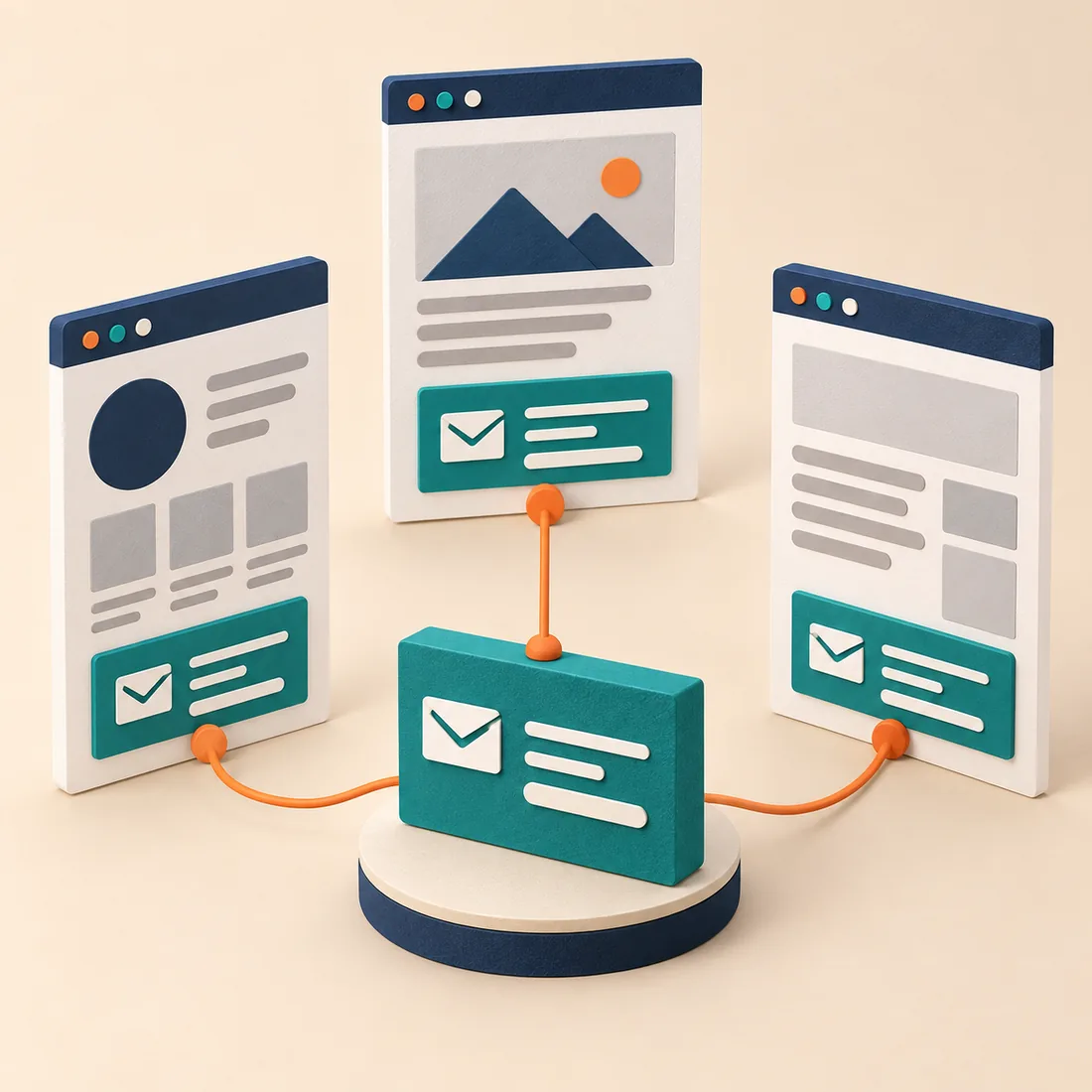
一つの共有元を、三つのページが参照しています。共有元を編集する前に、この関係を確認します。
フォームは、連携して動く部品の集まり
申し込みフォームをプログラムの後ろに置く場合を考えてみましょう。入力欄、送信ボタン、それらを囲むブロックは一緒に保つ必要があります。会場情報は、元の独立したセクションに残します。
現在のブロックツリーを読み、フォーム全体を含むブロックを特定して、変更案を確認します。見えている文字を移しただけでは、入力欄や正しい送信先が保たれているとは判断できません。
クライアントは、変更後のブロック文書を確認用に返すことができます。保存は別の操作です。書き込む前に、結果全体を現在のページと比較してください。
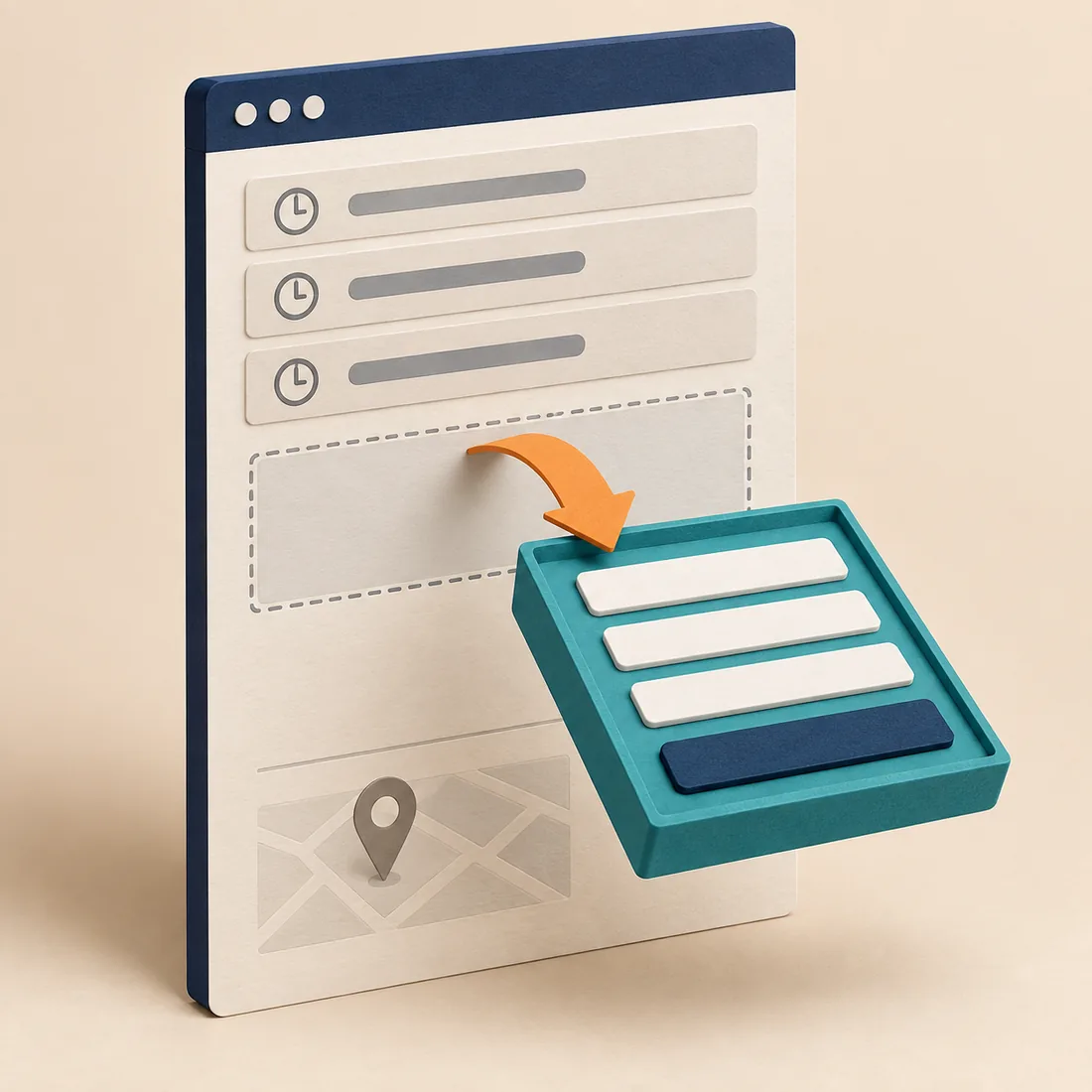
入力欄とボタンはフォームの内側に属します。位置を変えるときは、全体を一つの単位として確認します。
具体的な依頼から、確認済みのページへ
1. 現在の内容を読む
対象ページを正確に指定します。ブロック、利用できるブロックの種類、既存のパターンを調べ、変更するセクションと残す内容を特定します。
2. 変更を準備する
サイトにある部品を使い、共有された参照を先に確認します。生成・変換機能が返すのは内容の提案です。作成・更新機能はWordPressのオブジェクトに書き込みます。
3. 保存前に確認する
ブロック構造、見出し、リンク、メディアを確認します。エラーを解消し、文書全体を元の内容と比較します。自動検出の結果は確認を助けますが、確認そのものに代わるものではありません。
4. 訪問者に届く結果を確認する
保存したページをパソコンとスマートフォンで開きます。ボタンのリンク先と読む順序を確認してください。フォーム送信のテストも作業に含む場合は、適切なテストデータを使って別途実施します。
サイトにある部品で組み立てる
この追加プラグインは、クライアントが内容を作る前に、登録済みのブロック、スタイル、パターンを調べられます。同期パターン、ブロックテーマのテンプレートとテンプレートパーツ、ナビゲーションのオブジェクトも扱います。
各ページの内容を独立させたい場合は通常のパターンを使います。内容を共有したままにする場合は同期パターンを選びます。サイトエディターの共有オブジェクトを変更する前に、使用箇所を確認してください。
必要な環境と権限
作業対象のWordPressサイトに追加プラグインをインストールします。必要なのは、Abilities APIを内蔵したWordPress 6.9以降、PHP 8.0以降、クライアントとの接続に使うWordPress MCP Adapterです。
接続するWordPressアカウントには、選択した内容を編集する権限が必要です。サイトエディターでの書き込みには、テーマオプションを編集する権限が必要です。他のプラグインが提供するブロックには、引き続きそのプラグインが必要です。
プラグインの主要な操作はWordPress内で動作し、外部の検証サービスを必要としません。AIへの接続はMCPクライアントが提供します。WordPressでの通常の編集も引き続き利用できます。
まず、一つのページを読み取る
Block Editorをインストールし、現在のブロックと共有された参照を表示するようクライアントに依頼します。書き込み操作を選ぶ前に、何を変更するかを決めましょう。