
先弄清一次修改会影响什么
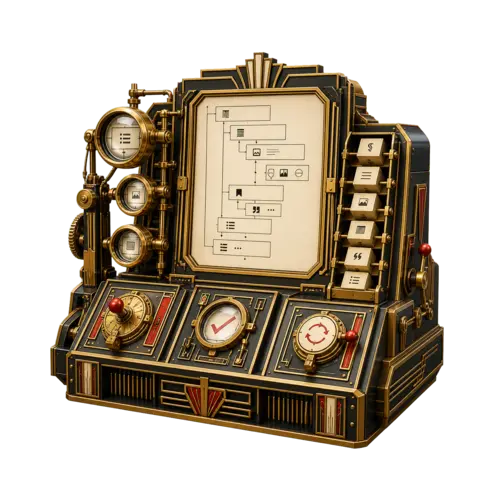
MCP Abilities – Block Editor 让 AI 客户端读懂页面结构
移动报名区域、复用联系信息区块,或更新共享区块样板:先读取页面中的区块,查清内容用在了哪些地方。
改动一处,可能影响多个页面
活动页面有一段联系信息。它是仅属于这张页面的普通内容,还是其他活动也在使用的同步区块样板?这个区别决定了修改会出现在哪里。
普通区块:内容属于当前页面。同步区块样板:页面引用一个共享对象。修改该对象后,所有引用它的位置都可能显示这项改动。
修改截止日期、地址或按钮前,请让客户端检查区块样板,并找出它的使用位置。只适用于某场活动的日期,不应一起改到其他活动中。

一个共享来源,三个引用。编辑来源之前,先查清这些关系。
表单是一组需要协同工作的部件
假设要把报名表单放到活动安排之后。表单字段、提交按钮,以及包含它们的区块必须保持在一起。场地信息则应留在自己的区域。
读取当前区块树,找到包含整个表单的区块,再检查修改方案。仅仅移动了可见文字,并不能证明表单还保留着字段或正确的提交目标。
客户端可以返回修改后的区块文档,供您审查。保存是另一个操作。写入前,请将完整结果与当前页面进行比较。
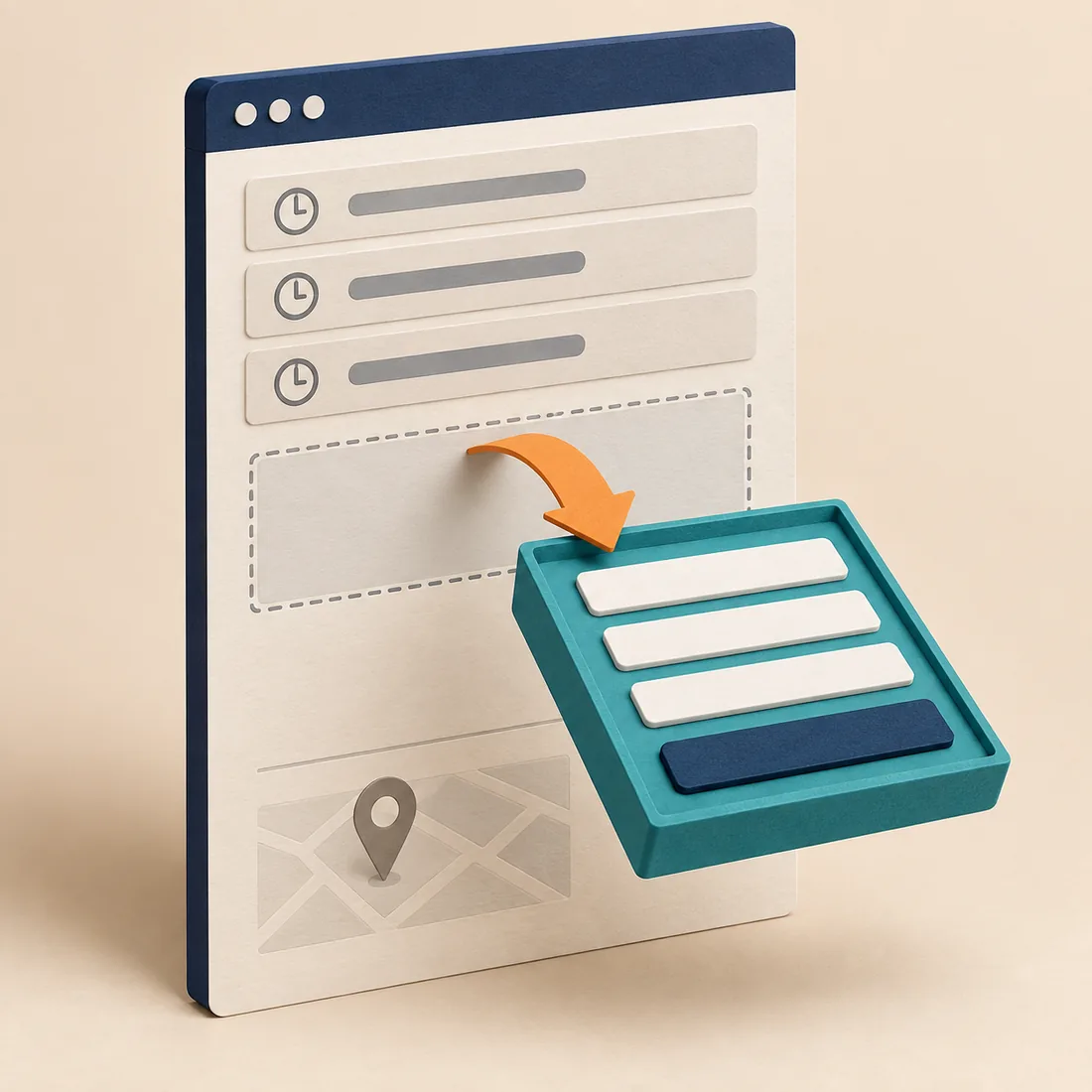
字段和按钮都属于表单内部。调整位置时,要检查整个表单。
从明确请求到检查完成的页面
1. 读取当前内容
指定确切的页面。检查页面区块、可用区块类型和现有区块样板。确定要修改的区域,以及必须保留的内容。
2. 准备修改
使用网站现有的组件,先检查共享引用。生成和转换功能返回的是建议内容;创建和更新功能则会写入 WordPress 对象。
3. 保存前审查
检查区块结构、标题、链接和媒体。解决错误,并将完整文档与原始内容进行比较。自动检查结果可以辅助审查,但不能替代审查。
4. 检查访客实际看到的结果
在电脑和手机上打开已保存的页面。打开按钮链接,检查阅读顺序。如果任务包括测试表单提交,请另行使用合适的测试数据进行测试。
用网站已有的组件构建内容
扩展可以在客户端创建内容之前,检查已注册的区块、样式和区块样板。其范围还包括同步区块样板、区块主题的模板及模板部件,以及导航对象。
每个页面需要独立内容时,使用普通区块样板。内容需要保持共享时,使用同步区块样板。修改站点编辑器中的共享对象前,请先检查使用位置。
使用条件
请将扩展安装到您要操作的 WordPress 网站。它需要 WordPress 6.9 或更高版本及其内置 Abilities API、PHP 8.0 或更高版本,并通过 WordPress MCP Adapter 连接客户端。
连接的 WordPress 账户需要有权编辑所选内容。在站点编辑器中执行写入操作,需要编辑主题选项的权限。其他插件提供的区块仍依赖相应插件。
插件的核心操作在 WordPress 内运行,无需外部验证服务。AI 连接由您的 MCP 客户端提供,WordPress 中的常规编辑功能仍然可用。