
Se vad en sidändring påverkar
MCP Abilities – Block Editor visar AI-klienten hur sidan är uppbyggd
Flytta en anmälningsdel, återanvänd ett kontaktblock eller uppdatera ett delat mönster. Börja med att läsa sidans block och ta reda på var innehållet används.
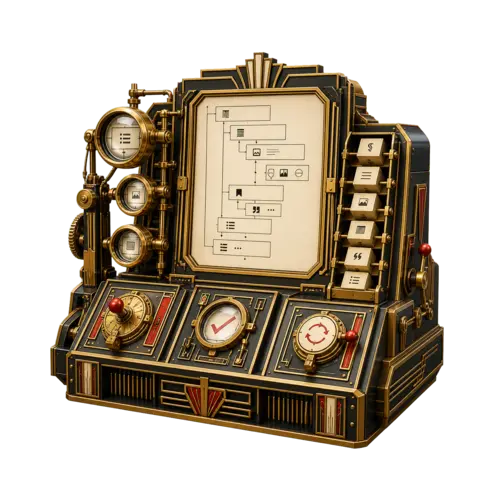
En ändring kan synas på flera sidor
En evenemangssida har en kontaktdel. Är det vanliga block på sidan eller ett synkroniserat mönster som också används av andra evenemang? Svaret avgör var ändringen kommer att synas.
Vanliga block: innehållet tillhör den aktuella sidan. Ett synkroniserat mönster: sidan hänvisar till ett delat objekt. När objektet ändras kan ändringen synas överallt där det används.
Be klienten granska mönstret och hitta dess användningar innan ni ändrar ett sista datum, en adress eller en knapp. Ett datum för ett evenemang ska inte spridas till de andra.

En delad källa används av tre sidor. Granska kopplingarna innan ni ändrar källan.
Ett formulär består av delar som ska fungera tillsammans
Anta att anmälningsformuläret ska placeras efter programmet. Fälten, skicka-knappen och blocket som omsluter dem måste hållas ihop. Informationen om platsen ska finnas kvar i sin egen del.
Läs det aktuella blockträdet, identifiera blocket som innehåller hela formuläret och granska förslaget. Att den synliga texten har flyttats bevisar inte att formuläret har kvar sina fält eller rätt mål.
Klienten kan returnera ett ändrat blockdokument för granskning. Att spara är en separat åtgärd. Jämför hela resultatet med den aktuella sidan innan ni skriver det.

Fälten och knappen hör till formuläret. Granska hela enheten när ni ändrar dess placering.
Från en konkret begäran till en kontrollerad sida
1. Läs det aktuella innehållet
Ange exakt vilken sida det gäller. Granska blocken, tillgängliga blocktyper och befintliga mönster. Identifiera delen som ska ändras och innehållet som måste behållas.
2. Förbered ändringen
Använd webbplatsens befintliga komponenter. Granska delade referenser först. Funktioner för generering och omvandling returnerar förslag; funktioner för att skapa och uppdatera skriver WordPress-objekt.
3. Granska före lagring
Kontrollera blockstruktur, rubriker, länkar och medier. Rätta fel och jämför hela dokumentet med originalet. Automatiska fynd hjälper granskningen men ersätter den inte.
4. Kontrollera besökarens resultat
Öppna den sparade sidan på dator och mobil. Följ knapparna och granska läsordningen. Om uppgiften omfattar ett test av formulärets inskickning ska det göras separat med lämpliga testdata.
Bygg med komponenterna som redan finns
Tillägget kan granska registrerade block, stilar och mönster innan klienten skapar innehåll. Det omfattar även synkroniserade mönster, mallar och malldelar för blockteman samt navigeringsobjekt.
Använd ett vanligt mönster när varje sida behöver självständigt innehåll. Använd ett synkroniserat mönster när innehållet ska vara delat. Kontrollera var delade objekt från webbplatsredigeraren används innan ni ändrar dem.
Det här behöver ni
Installera tillägget på WordPress-webbplatsen ni ska arbeta med. Det kräver WordPress 6.9 eller senare med inbyggt Abilities API, PHP 8.0 eller senare och WordPress MCP Adapter för klientanslutningen.
Det anslutna WordPress-kontot måste få redigera det valda innehållet. Skrivåtgärder i webbplatsredigeraren kräver behörighet att redigera temainställningar. Block från andra tillägg är fortfarande beroende av dessa tillägg.
Tilläggets kärnfunktioner körs i WordPress. De kräver ingen extern valideringstjänst. MCP-klienten står för AI-anslutningen och vanlig redigering i WordPress finns kvar.
Börja med att läsa en sida
Installera Block Editor och be klienten visa de aktuella blocken och delade referenserna. Bestäm vad som ska ändras innan ni väljer en skrivåtgärd.