
Selvitä, mihin sivun muutos vaikuttaa
MCP Abilities – Block Editor näyttää tekoälyasiakkaalle sivun rakenteen
Siirrä ilmoittautumisosio, käytä yhteystietolohkoa uudelleen tai päivitä yhteinen lohkomalli. Aloita lukemalla sivun lohkot ja selvittämällä, missä sisältöä käytetään.
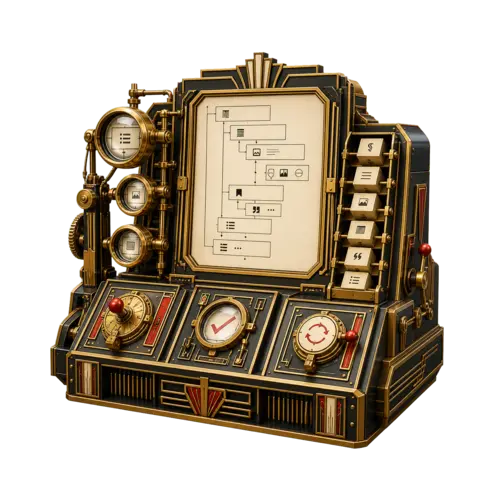
Yksi muutos voi näkyä usealla sivulla
Tapahtumasivulla on yhteystieto-osio. Onko se sivun omaa sisältöä vai synkronoitu lohkomalli, jota käytetään muissakin tapahtumissa? Vastaus ratkaisee, missä muutos näkyy.
Tavalliset lohkot: sisältö kuuluu kyseiselle sivulle. Synkronoitu lohkomalli: sivu viittaa yhteiseen kohteeseen. Kun kohdetta muutetaan, muutos voi näkyä kaikissa sen käyttökohteissa.
Pyydä asiakasta tutkimaan lohkomalli ja sen käyttökohteet ennen määräajan, osoitteen tai painikkeen muuttamista. Yhden tapahtuman päivämäärän ei pidä siirtyä muihin tapahtumiin.

Yksi yhteinen lähde, kolme viittausta. Tarkista yhteydet ennen lähteen muokkaamista.
Lomakkeen osien on toimittava yhdessä
Oletetaan, että ilmoittautumislomake pitää siirtää ohjelman jälkeen. Kenttien, lähetyspainikkeen ja niitä ympäröivän lohkon on pysyttävä yhdessä. Tapahtumapaikan tiedot jäävät omaan osioonsa.
Lue nykyinen lohkopuu, tunnista koko lomakkeen sisältävä lohko ja tarkista ehdotettu tulos. Pelkän näkyvän tekstin siirtäminen ei osoita, että lomakkeen kentät tai oikea lähetyskohde ovat säilyneet.
Asiakas voi palauttaa muutetun lohkodokumentin tarkistettavaksi. Tallentaminen on erillinen toimenpide. Vertaa koko tulosta nykyiseen sivuun ennen sen kirjoittamista.
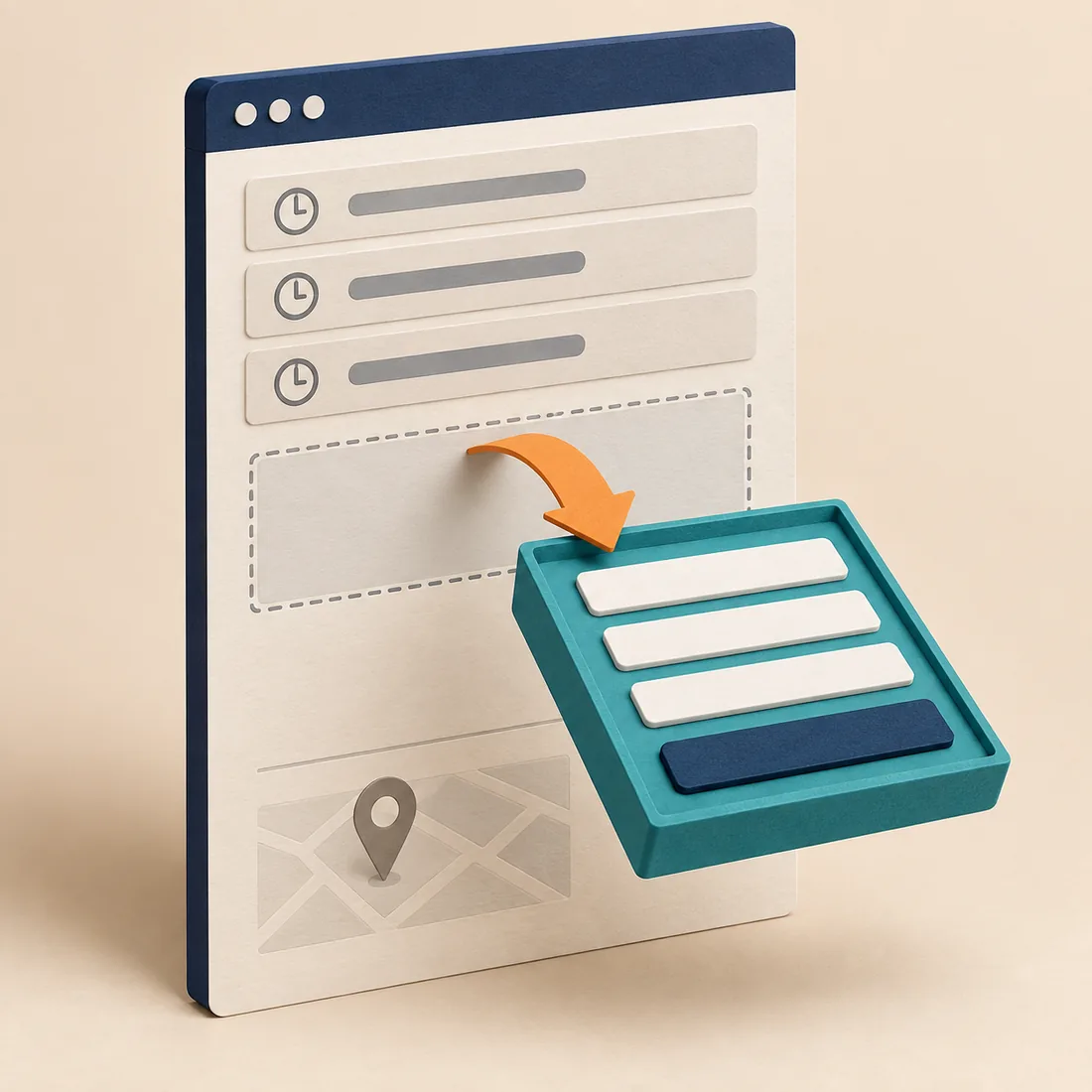
Kentät ja painike kuuluvat lomakkeen sisälle. Tarkista koko kokonaisuus, kun muutat sen sijaintia.
Täsmällisestä pyynnöstä tarkistettuun sivuun
1. Lue nykyinen sisältö
Nimeä tarkka sivu. Tutki sen lohkot, saatavilla olevat lohkotyypit ja nykyiset lohkomallit. Tunnista muutettava osio ja säilytettävä sisältö.
2. Valmistele muutos
Käytä sivuston nykyisiä komponentteja. Tutki ensin yhteiset viittaukset. Generointi- ja muunnostoiminnot palauttavat sisältöehdotuksia; luonti- ja päivitystoiminnot kirjoittavat WordPress-kohteita.
3. Tarkista ennen tallentamista
Tarkista lohkorakenne, otsikot, linkit ja media. Korjaa virheet ja vertaa koko dokumenttia alkuperäiseen. Automaattiset havainnot tukevat tarkistusta mutta eivät korvaa sitä.
4. Tarkista kävijän näkemä tulos
Avaa tallennettu sivu tietokoneella ja puhelimella. Seuraa painikkeiden linkkejä ja tarkista lukujärjestys. Jos tehtävään kuuluu lomakkeen lähetyksen testaus, tee se erikseen sopivilla testitiedoilla.
Rakenna sivustolla jo olevista komponenteista
Lisäosa voi tutkia rekisteröidyt lohkot, tyylit ja lohkomallit ennen sisällön luontia. Se kattaa myös synkronoidut lohkomallit, lohkoteemojen sivupohjat ja sivupohjan osat sekä navigointikohteet.
Käytä tavallista lohkomallia, kun jokainen sivu tarvitsee itsenäisen sisällön. Käytä synkronoitua lohkomallia, kun sisällön pitää pysyä yhteisenä. Tarkista käyttökohteet ennen sivustoeditorin yhteisten kohteiden muuttamista.
Mitä tarvitset
Asenna lisäosa siihen WordPress-sivustoon, jolla haluat työskennellä. Se vaatii WordPress 6.9:n tai uudemman ja sen sisäänrakennetun Abilities API:n, PHP 8.0:n tai uudemman sekä WordPress MCP Adapterin asiakasyhteyttä varten.
Yhdistetyllä WordPress-tilillä on oltava oikeus muokata valittua sisältöä. Sivustoeditorin kirjoitustoimet vaativat oikeuden muokata teeman asetuksia. Muiden lisäosien tarjoamat lohkot tarvitsevat edelleen kyseiset lisäosat.
Lisäosan ydintoiminnot toimivat WordPressissä. Ne eivät tarvitse ulkoista validointipalvelua. MCP-asiakas tarjoaa tekoälyyhteyden, ja tavallinen muokkaus WordPressissä on edelleen käytettävissä.
Aloita lukemalla yksi sivu
Asenna Block Editor ja pyydä asiakasta näyttämään nykyiset lohkot ja yhteiset viittaukset. Päätä, mitä pitää muuttaa, ennen kuin valitset kirjoitustoiminnon.