
Sprawdź zakres zmiany
Zobacz, które bloki Gutenberga zmieni edycja
Przenieś formularz zapisu, wykorzystaj sekcję kontaktu albo zmień wspólny wzorzec. MCP Abilities – Block Editor pozwala najpierw odczytać drzewo bloków i sprawdzić, gdzie dana treść się pojawia.
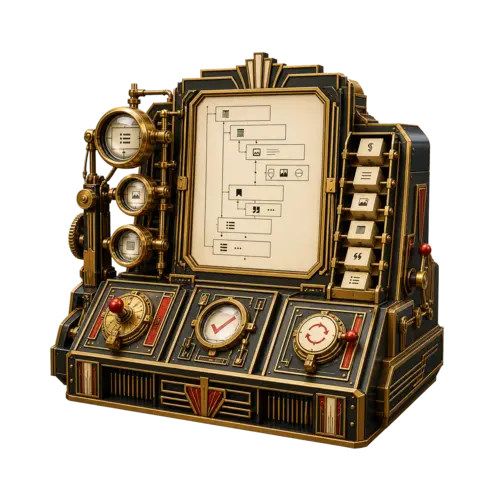
Jedna zmiana może pojawić się na kilku stronach
Na stronie wydarzenia jest sekcja kontaktowa. Żeby zrozumieć zasięg poprawki, sprawdź, czy to osobne bloki tej strony, czy wzorzec synchronizowany używany też przy innych wydarzeniach.
Zwykłe bloki są zapisane w treści strony. Wzorzec synchronizowany przechowuje wspólną treść osobno. Zmiana wzorca może pojawić się we wszystkich miejscach, które go używają.
Przed zmianą terminu, adresu lub przycisku odszukaj użycia wzorca. Jeśli poprawka dotyczy jednego wydarzenia, wybierz treść tej strony.

Trzy strony odwołują się do jednego wzorca. Przed jego zmianą sprawdź każde użycie.
Przenieś formularz razem z jego polami
Jeśli formularz ma trafić pod program, przenieś razem blok formularza, pola i przycisk wysyłki. Informacje o miejscu pozostaw w ich własnej sekcji.
Odczytaj drzewo bloków i znajdź blok zawierający formularz. W proponowanym układzie sprawdź komplet pól i działanie formularza, a nie tylko widoczne etykiety.
Klient może przedstawić zmieniony dokument blokowy do przejrzenia. Zapis to oddzielna operacja. Przed nią porównaj całą propozycję z bieżącą stroną.
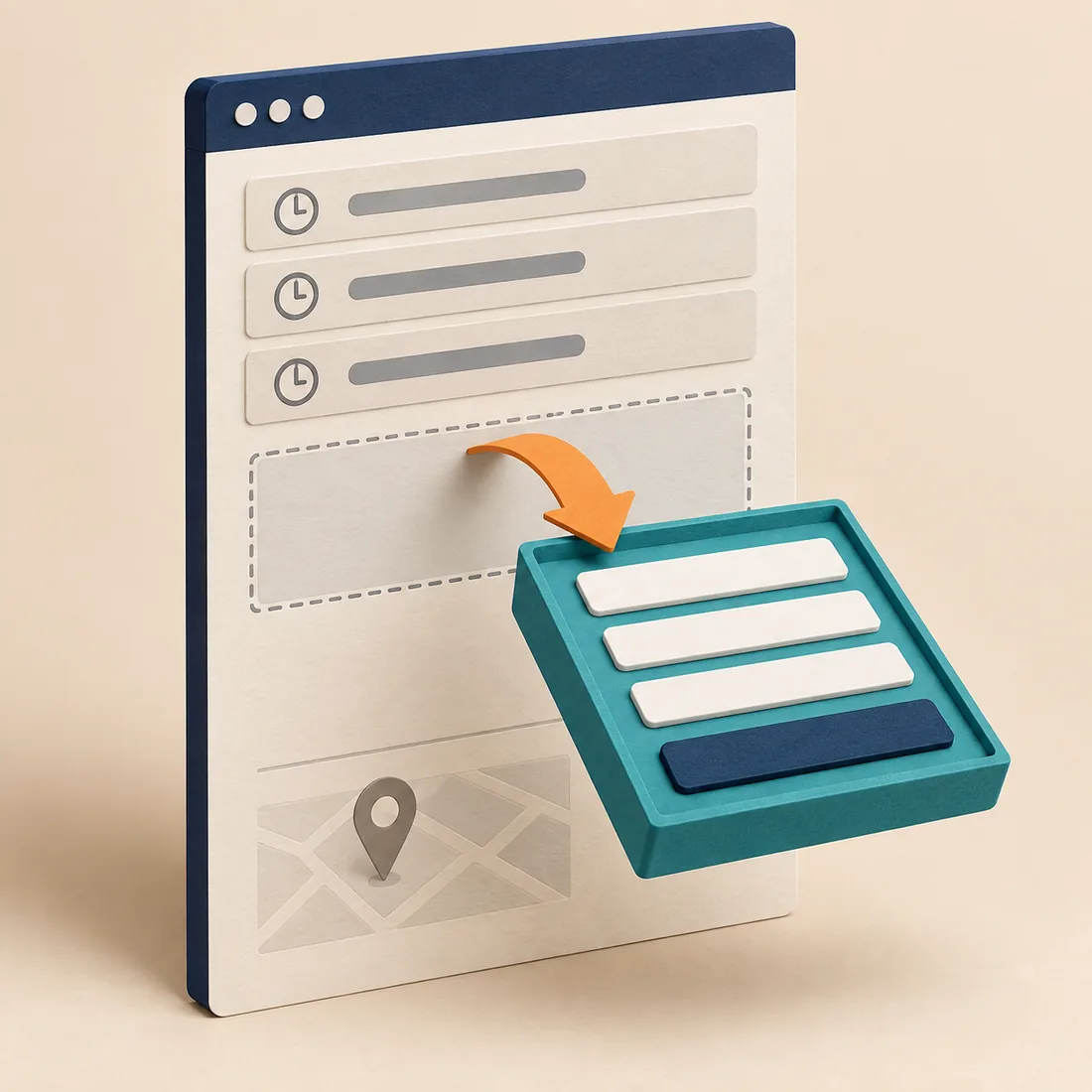
Pola i przycisk należą do tego samego formularza. Przenieś je jako całość.
Od prośby o zmianę do sprawdzonej strony
1. Odczytaj zapisaną treść
Wskaż konkretną stronę. Przejrzyj jej bloki, dostępne typy i wzorce. Ustal, która sekcja ma się zmienić oraz które bloki trzeba zachować.
2. Przygotuj zmianę
Wykorzystaj elementy, których witryna już używa. Sprawdź wspólne odwołania. Generowanie lub przekształcanie zwraca propozycję, a operacje tworzenia i aktualizacji zapisują ją w WordPressie.
3. Przejrzyj całość przed zapisem
Sprawdź zagnieżdżenie bloków, nagłówki, odnośniki i media. Usuń błędy i porównaj rozwiązanie z oryginałem. Automatyczna analiza ułatwia przegląd.
4. Sprawdź stronę tak jak odwiedzający
Otwórz zapisaną stronę na komputerze i telefonie. Sprawdź kolejność treści oraz cele przycisków. Jeżeli test obejmuje wysłanie formularza, użyj osobnych danych testowych.
Korzystaj z bloków i wzorców tej witryny
Dodatek odczytuje zarejestrowane bloki, style i wzorce. Obsługuje też wzorce synchronizowane, szablony i części szablonów motywów blokowych oraz obiekty nawigacji.
Wybierz zwykły wzorzec, gdy każda strona ma rozwijać się osobno. Wzorzec synchronizowany przydaje się tam, gdzie treść ma pozostać wspólna. Przed zmianą wspólnego obiektu sprawdź jego użycia.
Co jest potrzebne do pracy
Na wybranej witrynie potrzebujesz WordPressa od wersji 6.9 z Abilities API, PHP od wersji 8.0 i połączenia przez WordPress MCP Adapter.
Konto musi mieć prawo edycji wybranej treści. Zmiana obiektów Edytora witryny wymaga prawa edycji opcji motywu. Bloki innych wtyczek nadal ich potrzebują.
Podstawowe operacje działają w WordPressie bez osobnej usługi walidacji. Klient MCP zapewnia połączenie z asystentem. Zwykła edycja w WordPressie pozostaje dostępna.
Zacznij od odczytu jednej strony
Zainstaluj Block Editor i odczytaj drzewo bloków oraz wspólne odwołania. Ustal zasięg zmiany przed wybraniem operacji zapisu.