
役立つ編集履歴を残す
Devenia Revision Retention:最近の変更と過去の参照点を残す
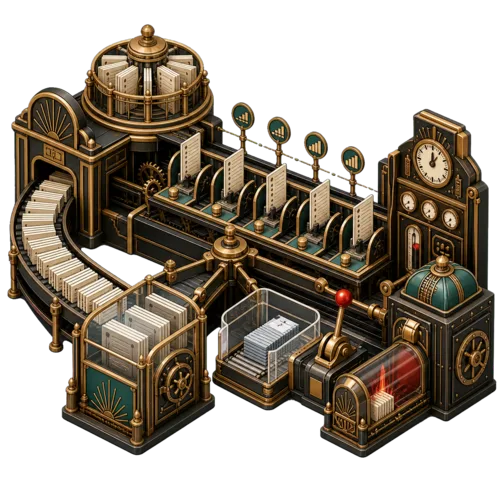
今日の変更と、先月消えた段落
最近のリビジョンは、新しく生じたミスを取り消すのに役立ちます。古い版には、数週間前に削除した段落が残っているかもしれません。最新の変更だけを保存すると、その参照点を失う可能性があります。
初期設定では最新の10件に加え、7・14・21・28・70日前という各目安に最も近い既存のリビジョンを残します。複数の目安が同じ版を選ぶ場合もあるため、残るのは最大15種類です。実際の数は、存在する履歴によって変わります。

まとまった用紙は最近の変更、間隔を空けた用紙は古い参照点を表しています。仕組みの説明図であり、正確なリビジョン数を示すものではありません。
編集者に必要な履歴を選ぶ
「ツール > Revision Retention」を開きます。保存ルールを検討する間は、自動整理を無効にして保存してください。この設定によって、以後の実行で削除できる版が決まります。
最近の版の件数と過去の目安
最近の版を何件残すか、どの過去の時点を重視するかを選びます。頻繁に編集するページでは10件が数分間、更新の少ないページでは数か月分に相当することがあります。目安に最も近い既存の版を選ぶ仕組みなので、その日付の状態が必ず残るわけではありません。
投稿タイプと1回の処理上限
初期設定の対象は投稿と固定ページです。他の投稿タイプはリビジョンに対応している必要があります。初期設定では1回につき最大100件の投稿・固定ページを調べ、最大500件のリビジョンを削除します。次回以降は残りの対象へ進み、途中になった対象の処理も再開します。
自動整理
初回は有効化の約1時間後、その後は初期設定で毎日、WP-Cron経由で予定されます。実際の実行時刻はcronの設定やサイトへのアクセスに左右されます。有効な定期実行は、毎回の確認なしにリビジョンを完全に削除します。
削除する前に、次の処理分を確認
試行実行では件数だけを報告し、リビジョンの削除や処理位置の更新は行いません。対象はサイト全体ではなく次の処理分です。直近の実行レポートは更新されます。
1. データベースをバックアップ
重要なページは、WordPressのリビジョン履歴を確認してください。特定の期間のすべての変更が必要なら、いくつかの古い参照点だけでは足りない場合があります。
2. 試行結果を確認
「Run dry-run」を選びます。確認した件数、残す件数、削除予定の件数を確認してください。レポートは集計値で、個々のリビジョンの一覧ではありません。
3. 保存ルールを適用
削除確認にチェックを入れ、「Run cleanup now」を選びます。試行後に内容や設定が変わった場合は、もう一度試行してください。整理の実行時に選択を計算し直します。
4. 結果を読む
削除件数、エラー、上限による停止の有無を確認します。同じルールを自動適用したい場合だけ、定期実行を有効のままにしてください。
履歴の保存はバックアップの代わりになりません
このプラグインで削除済みのリビジョンを復元することはできません。選べるのは現在も残っている履歴だけです。WordPress、別のプラグイン、以前の整理で削除された版は戻せません。
WordPress側のリビジョン上限も確認
別途設定された件数上限により、このルールが確認する前に古い版が削除されることがあります。必要な保存履歴と矛盾しない上限にしてください。このプラグインが管理するのはリビジョン履歴であり、サイトのバックアップではありません。
権限を持つ自動化向けの2つの操作
どちらのWordPress操作にも、サイト設定を管理する権限が必要です。外部からMCP経由で利用するには、これらの操作を公開するアダプターを別途設定します。
設定と状態を取得
revision-retention/get-settings は空のオブジェクトを受け取り、現在の設定、直近の実行レポート、次の予定を返します。
次の処理分を試行・実行
revision-retention/run は既定で試行実行します。完全に削除する意図がある場合のみ dry_run: false を使ってください。保存ルールは標準の管理画面で変更します。
インストール前の確認
WordPress 6.9以降、PHP 7.2以降が必要です。サイトに対応する、現在も保守されているPHPバージョンを使用してください。自動実行にはWP-Cronの正常な動作が必要です。
振り返りたい履歴を残す
プラグインをダウンロードし、有効になっている実行予定を確認して、保存ルールを選びます。データベースをバックアップし、次の処理分を試行してから整理してください。