
Gardez un historique de modification utile
Devenia Revision Retention : conserver les modifications récentes et des repères plus anciens
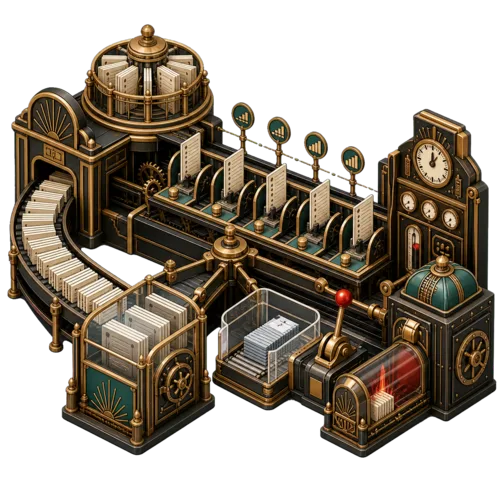
Les modifications du jour et le paragraphe disparu le mois dernier
Les révisions récentes permettent d’annuler une nouvelle erreur. Une version plus ancienne peut contenir un paragraphe supprimé il y a plusieurs semaines. En ne gardant que les dernières modifications, vous risquez de perdre ce repère.
Par défaut, le plugin conserve les 10 dernières révisions, ainsi que la révision disponible la plus proche de chacun de ces âges : 7, 14, 21, 28 et 70 jours. Plusieurs cibles peuvent désigner la même révision. Cela représente donc jusqu’à 15 versions distinctes, selon l’historique disponible.

Les feuilles regroupées représentent les modifications récentes ; les feuilles espacées, les repères anciens. L’illustration explique le principe, sans représenter un nombre exact de révisions.
Choisissez l’historique dont votre rédaction a besoin
Ouvrez Outils > Revision Retention. Désactivez le nettoyage automatique et enregistrez pendant que vous étudiez les règles. Ces réglages déterminent ce que les prochaines exécutions pourront supprimer.
Révisions récentes et dates de référence
Définissez le nombre de versions récentes à conserver et les périodes anciennes qui comptent. Dix révisions peuvent couvrir quelques minutes sur une page très modifiée, ou plusieurs mois sur une page stable. Une cible sélectionne la version disponible la plus proche, pas nécessairement une version de ce jour précis.
Types de contenu et limites par exécution
Les articles et les pages sont sélectionnés par défaut. Les autres types doivent prendre en charge les révisions. Une exécution examine par défaut jusqu’à 100 contenus et supprime jusqu’à 500 révisions. Les suivantes poursuivent les contenus restants et reprennent un contenu inachevé.
Nettoyage automatique
La première exécution est prévue environ une heure après l’activation, puis chaque jour par défaut via WP-Cron. Son déclenchement réel dépend de la configuration cron et du trafic. Les exécutions activées suppriment définitivement les révisions sans nouvelle confirmation.
Prévisualisez le prochain lot avant toute suppression
Une simulation affiche les totaux sans supprimer de révisions ni faire avancer le traitement. Elle couvre le prochain lot, pas tout le site, et actualise le rapport de dernière exécution.
1. Sauvegardez la base de données
Examinez les pages importantes dans l’historique des révisions WordPress. Si chaque modification d’une période doit rester accessible, quelques repères anciens peuvent ne pas suffire.
2. Examinez une simulation
Sélectionnez Run dry-run. Vérifiez le nombre de révisions examinées, conservées et proposées à la suppression. Le rapport fournit des totaux, pas une liste détaillée.
3. Appliquez les règles
Cochez la confirmation de suppression et sélectionnez Run cleanup now. Si le contenu ou les réglages ont changé depuis la simulation, relancez-la : le nettoyage recalcule sa sélection.
4. Lisez le résultat
Contrôlez le nombre de suppressions, les erreurs et un éventuel arrêt à la limite. Laissez la planification active uniquement si vous souhaitez appliquer ces règles automatiquement.
La conservation des révisions ne remplace pas une sauvegarde
Ce plugin ne peut pas récupérer les révisions supprimées. Il sélectionne parmi celles qui existent encore. Il ne restaure pas les versions effacées par WordPress, un autre plugin ou un nettoyage précédent.
Vérifiez aussi la limite de révisions WordPress
Une limite distincte peut supprimer les anciennes versions avant l’application de ces règles. Adaptez-la à vos besoins. Le plugin gère l’historique des révisions, pas les sauvegardes du site.
Deux actions pour une automatisation autorisée
Les deux actions WordPress exigent le droit de gérer les réglages du site. L’accès MCP externe nécessite un adaptateur configuré séparément qui expose ces actions.
Lire les réglages et l’état
revision-retention/get-settings accepte un objet vide et renvoie les réglages actifs, le rapport de dernière exécution et la prochaine exécution prévue.
Simuler ou traiter un lot
revision-retention/run lance une simulation par défaut. Utilisez dry_run: false uniquement si vous souhaitez une suppression définitive. Modifiez les règles dans l’écran d’administration natif.
Avant l’installation
Nécessite WordPress 6.9 ou ultérieur et PHP 7.2 ou ultérieur. Utilisez une version de PHP encore maintenue et compatible avec votre site. Les exécutions automatiques nécessitent un WP-Cron fonctionnel.
Gardez l’historique auquel vous voudrez revenir
Téléchargez le plugin, vérifiez sa planification active et choisissez vos règles de conservation. Sauvegardez la base de données et simulez le prochain lot avant le nettoyage.