
Edycja stron w Elementorze
Znajdź ustawienie, od którego zależy wygląd strony
Odczytaj dokument Elementora przez MCP. Wybierz widżet, kontener lub wspólny styl odpowiedzialny za problem i obejrzyj efekt po zapisie.
Najpierw ustal, skąd bierze się problem
Na stronie kursu przycisk prowadzi do niewłaściwej rezerwacji, a program na telefonie jest zbyt wąski. W pierwszym przypadku sprawdź link widżetu, w drugim ustawienia responsywne kontenera. Każda poprawka ma swój zasięg.
Kolor lub krój pisma może pochodzić z aktywnego zestawu ustawień witryny, czyli Elementor Kit. Ustal, czy zmiana ma dotyczyć jednego miejsca, czy stron korzystających z tego samego stylu.
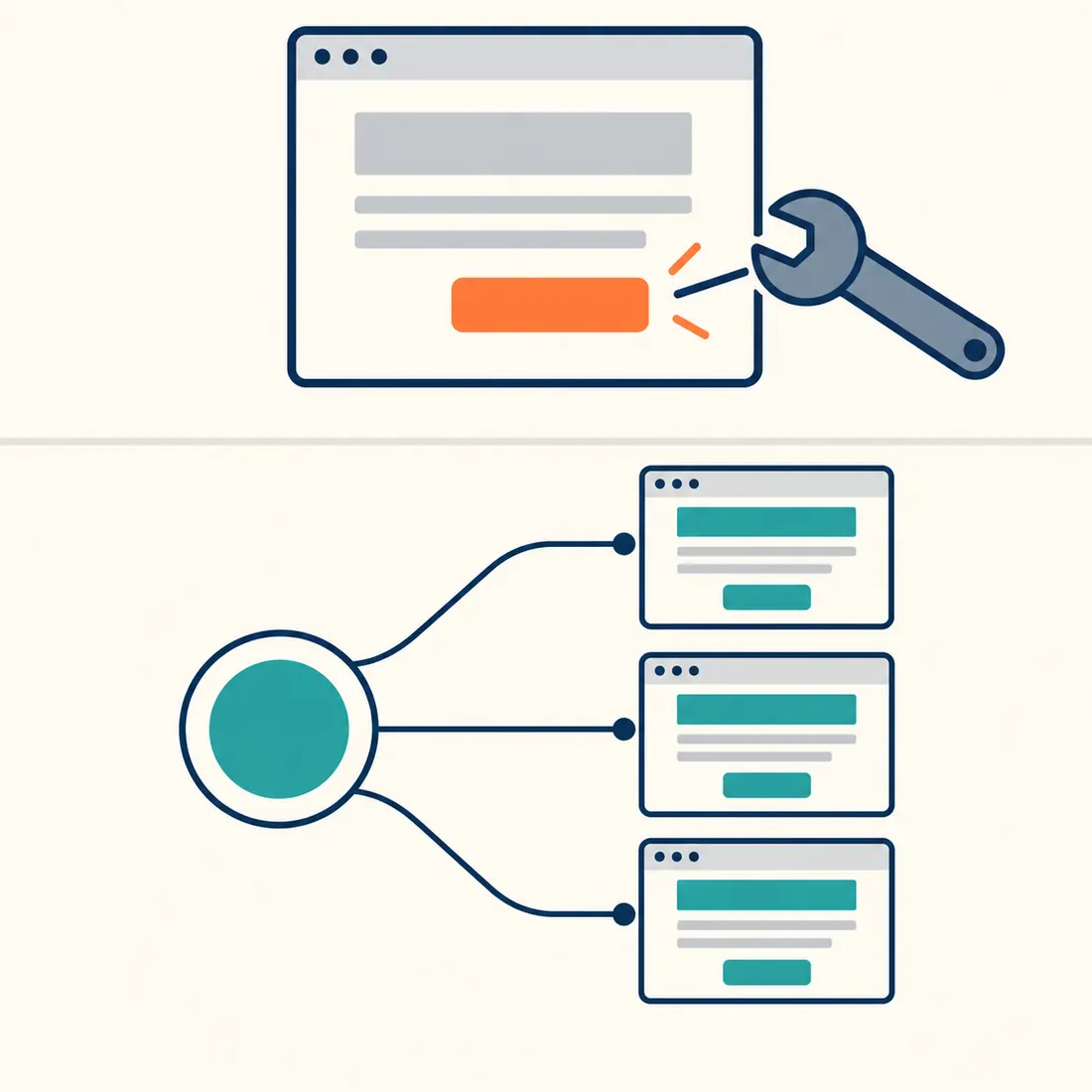
Zmiana widżetu dotyczy jego treści. Zmiana wspólnego stylu może objąć kilka stron.
Kiedy skopiować sekcję, a kiedy zachować połączenie
Kopia danych szablonu daje stronie niezależną treść. Odwołanie do szablonu zachowuje powiązanie, więc późniejsze zmiany mogą pojawić się we wszystkich miejscach, które go używają.
Przeszukaj bibliotekę Elementora, zanim odtworzysz powtarzającą się sekcję. Sprawdź odnośniki, obrazy i tekst. Użyj wspólnego szablonu, gdy zmiany mają obowiązywać wszędzie, albo niezależnej kopii, gdy nowa sekcja będzie edytowana osobno.
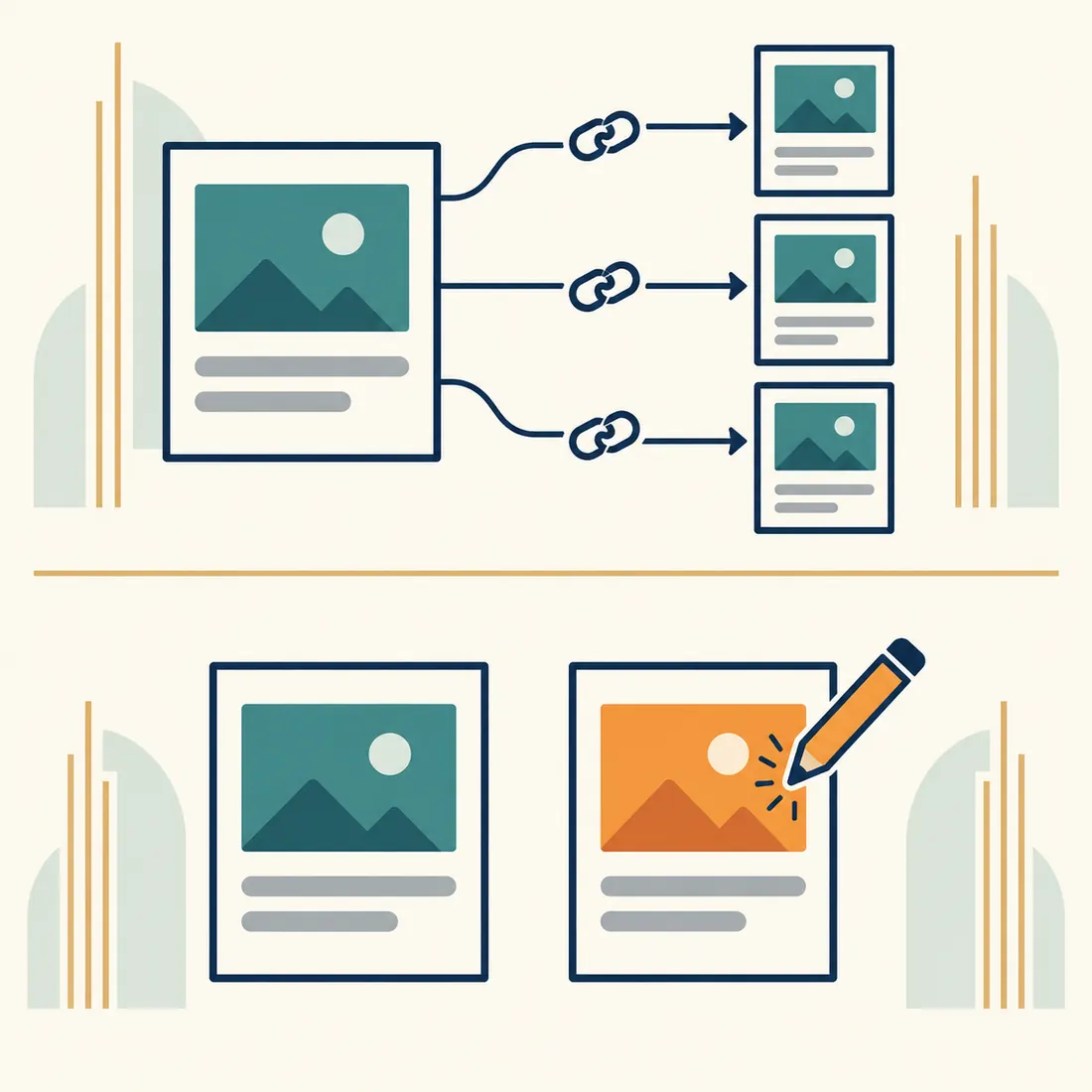
Powiązane sekcje korzystają ze zmian w szablonie. Kopia ma własną treść.
Dobierz zmianę do właściwego ustawienia
Dodatek udostępnia operacje odczytu, edycji i wybrane narzędzia witryny. Wybierz operację o zakresie odpowiadającym poprawce.
Przycisk otwiera niewłaściwy kurs
Znajdź przycisk po identyfikatorze elementu. Sprawdź ustawienie linku, obejrzyj proponowaną zmianę z właściwym adresem, zapisz ją i przejdź po linku na stronie.
Program jest zbyt wąski na telefonie
Sprawdź szerokość, odstępy wewnętrzne i ustawienia responsywne kontenera. Po zmianie przeczytaj program na komputerze i telefonie.
Pojawia się niewłaściwy szablon
Odczytaj warunki wyświetlania w Theme Builderze przed zmianą treści. Warunki określają, gdzie pojawia się szablon, i wymagają Elementor Pro. Po zmianie sprawdź objęte nią strony.
Witryna potrzebuje innego zestawu Kit
Porównaj dostępne zestawy i style globalne. Zmiana wymaga uprawnienia do konfiguracji witryny i edycji wybranego zestawu. Operacja odrzuca zwykłe szablony i zestawy w koszu oraz weryfikuje zapis wyboru.
Po zapisie otwórz stronę
Walidacja sprawdza strukturę dokumentu i odwołania do stylów globalnych. Audyt wskazuje potencjalne problemy. Żeby ocenić czytelność i działanie przycisków, obejrzyj wyrenderowaną stronę.
Theme Builder, własny kod i obsługa zgłoszeń przez ten interfejs wymagają Elementor Pro. Ochrona innych wersji językowych wymaga zgodnego mechanizmu tłumaczeń. Po zmianie sprawdź także objęte nią języki.
Obejrzyj proponowany zakres przed zapisem
Odczytaj schemat wybranej operacji. Niektóre obsługują
dry_run: true. Pełny zapis dokumentu ma osobne potwierdzenie i ochronę przed niezamierzonym zastąpieniem. Przed zapisem rozwiąż problemy wskazane przez walidację.Po zapisie odczytaj dokument i obejrzyj stronę na komputerze oraz telefonie. W razie potrzeby wygeneruj ponownie CSS dla strony i sprawdź wynik w przeglądarce.
Zacznij od strony, która wymaga poprawki
Potrzebujesz Elementora, WordPressa od wersji 6.9, PHP od wersji 8.0 i WordPress MCP Adapter z udostępnionymi operacjami, na przykład przez MCP Expose Abilities. Połącz konto z odpowiednimi uprawnieniami i zacznij od odczytu.