
Correction de pages Elementor
Corrigez le réglage à l’origine du problème de la page.
Examinez la page Elementor native via MCP, choisissez le widget, le conteneur ou le réglage partagé à revoir, puis vérifiez le résultat après l’enregistrement.
Un problème de page peut avoir plusieurs causes possibles.
Une page de formation comporte un mauvais lien d’inscription et un texte trop étroit sur mobile. Examinez la destination du bouton pour le premier problème et les réglages adaptatifs de son conteneur pour le second. Inutile de remplacer toute la page pour corriger un seul lien.
Une couleur ou une police peut provenir du Kit Elementor actif. Ce réglage peut toucher plusieurs pages. Examinez la référence de style actuelle et décidez, avant de modifier quoi que ce soit, si le changement doit être local ou partagé.
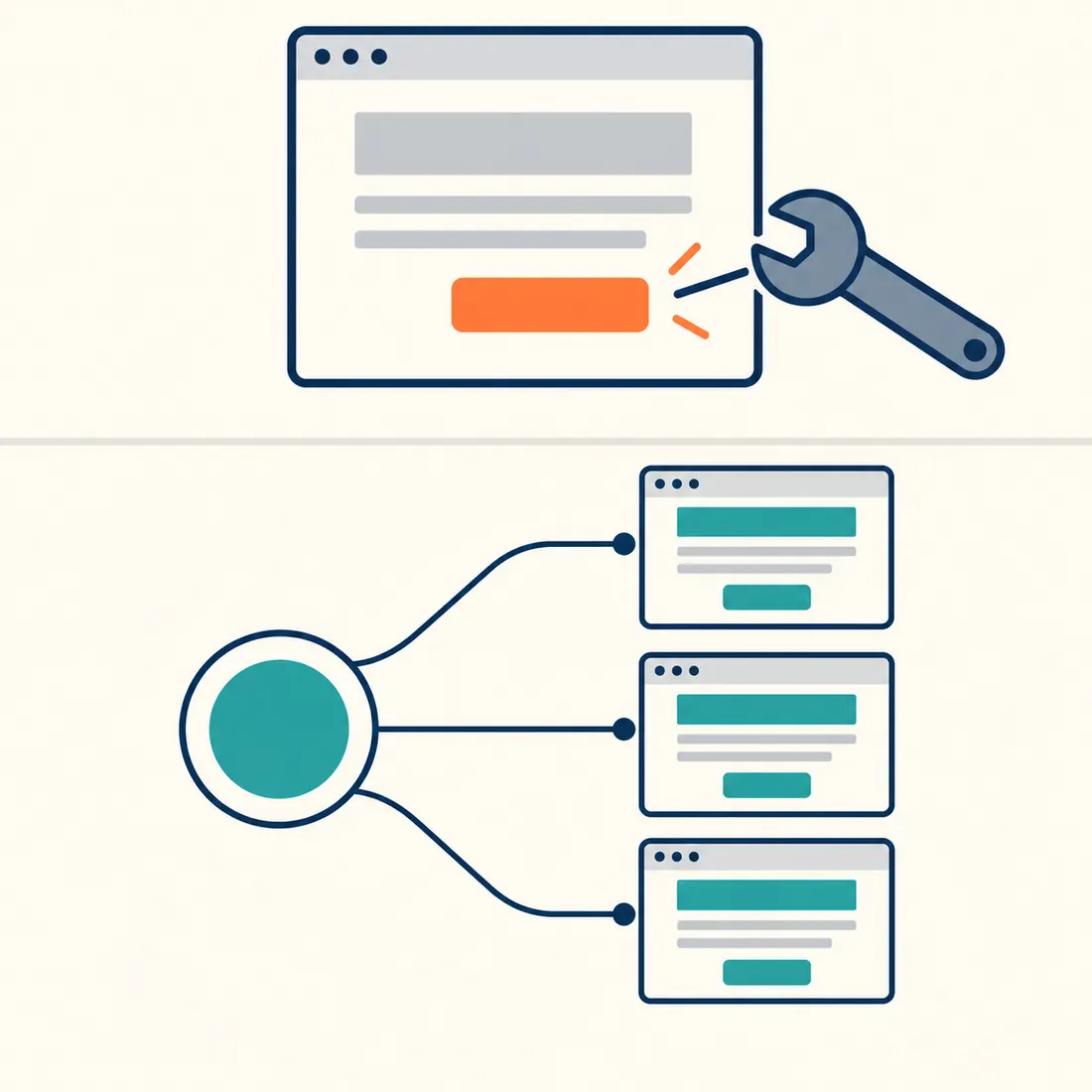
Une modification de widget concerne son propre contenu. Une modification de style partagé peut toucher plusieurs pages.
Une section copiée et un modèle lié ne se comportent pas de la même façon.
Copier les données d’un modèle donne à la nouvelle page un contenu indépendant. Une référence native au modèle conserve le lien : les modifications ultérieures du modèle partagé peuvent alors atteindre les pages qui l’utilisent.
Cherchez dans la bibliothèque Elementor existante avant de créer une section répétée. Examinez les liens, les images et le texte du modèle choisi. Utilisez un modèle lié si les futures modifications doivent rester communes, ou une copie indépendante si la nouvelle section doit évoluer séparément.
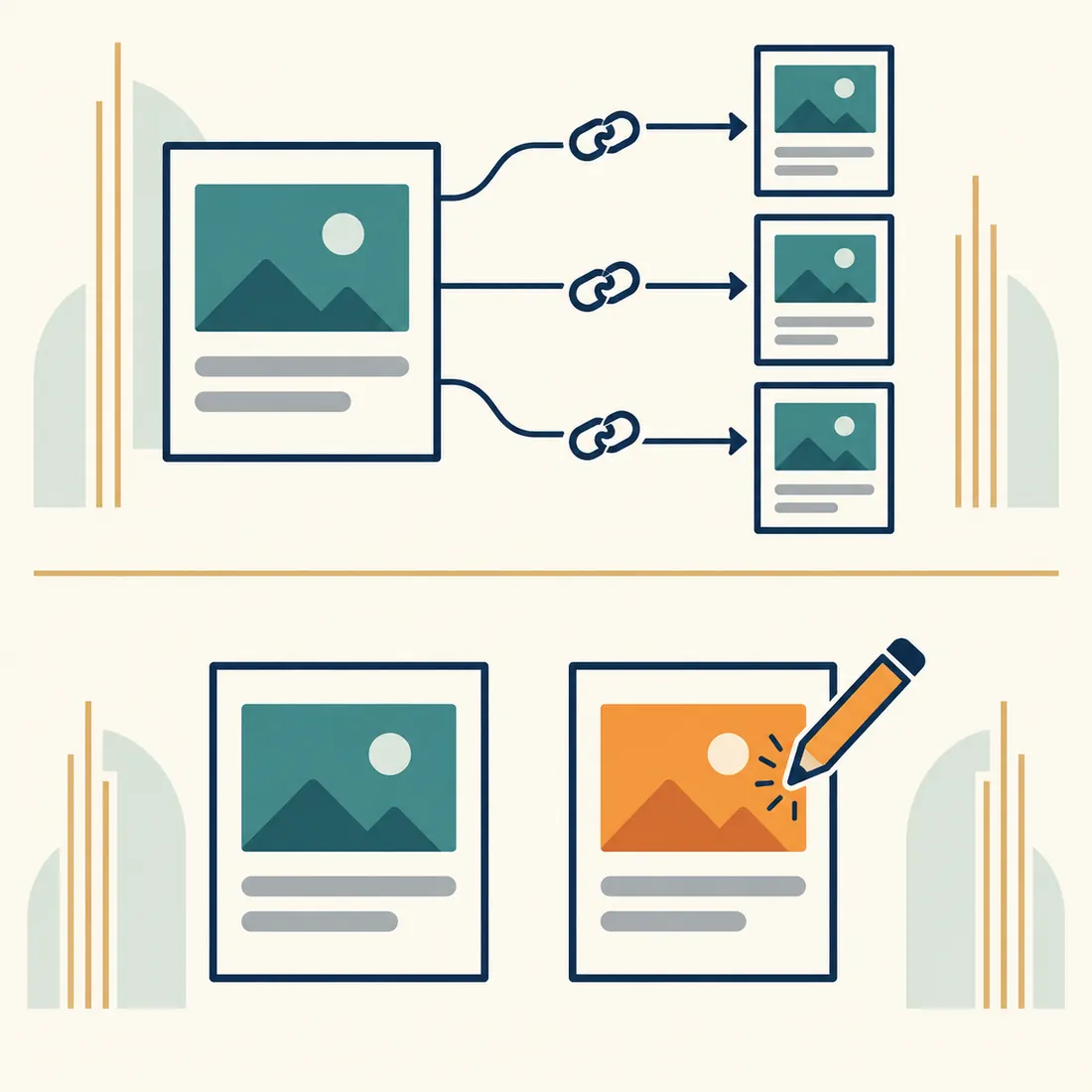
Le lien transmet les futures modifications du modèle. Une copie indépendante possède son propre contenu.
Associez la correction au bon réglage Elementor.
L’extension expose 89 fonctions d’examen, d’édition et d’outillage du site. Commencez par l’opération la plus ciblée qui répond au résultat souhaité.
Le bouton ouvre la mauvaise formation
Retrouvez le bouton par son identifiant d’élément et examinez ses contrôles natifs de lien. Simulez une fusion de réglages avec la destination vérifiée, puis enregistrez et suivez le bouton sur la page affichée.
Le programme est trop étroit sur mobile
Examinez la largeur, les espacements intérieurs et les réglages adaptatifs du conteneur qui entoure le texte. Une correction sur ordinateur ne prouve pas que l’affichage mobile est corrigé. Relisez le programme dans les deux formats.
Le mauvais modèle apparaît
Examinez les conditions d’affichage du Theme Builder avant de modifier le contenu de la page. Elles déterminent où un modèle apparaît et nécessitent Elementor Pro. Vérifiez les pages concernées après une modification du modèle partagé ou de ses conditions.
Tout le site a besoin d’un autre Kit
Examinez les Kits disponibles et leurs styles globaux avant de changer. L’opération exige les droits de gestion des réglages du site et de modification du Kit choisi. Elle refuse les modèles ordinaires et les Kits à la corbeille, puis vérifie que le choix a été enregistré.
Un enregistrement réussi ne termine pas la vérification.
La validation du document contrôle la structure et les références aux styles globaux. Les audits de conception signalent des problèmes possibles ; leurs scores ne prouvent pas qu’une page est claire, agréable ou terminée. Examinez l’ensemble du rendu et testez les actions utiles.
Elementor Pro est nécessaire pour ses fonctions Theme Builder, code personnalisé et envois de formulaires. La protection des traductions associées nécessite un fournisseur de langues compatible. Après une modification pertinente, examinez aussi les autres langues et pages concernées.
Simulez précisément la modification prévue.
Lisez le schéma de la fonction choisie. Les opérations compatibles peuvent utiliser
dry_run:true, mais ce n’est pas une valeur par défaut universelle. Les écritures de documents complets ont leurs propres confirmations et protections contre le remplacement. Résolvez les constats de validation avant d’enregistrer ; un aperçu n’autorise pas une modification plus large.Après l’enregistrement, relisez le document natif et vérifiez la page publique sur ordinateur et mobile. Régénérez le CSS Elementor de la page si nécessaire, puis contrôlez le rendu réel. Vider le cache ne prouve pas que tous les caches externes ont été actualisés.
Commencez par la page à corriger.
Installez MCP Abilities – Elementor avec WordPress 6.9 ou ultérieur, PHP 8.0 ou ultérieur, Elementor, WordPress MCP Adapter et une configuration d’exposition des fonctions telle que MCP Expose Abilities. Connectez un compte autorisé et demandez-lui d’examiner la page avant de la modifier.