
Correção de páginas Elementor
Corrija a definição por trás do problema da página.
Examine a página nativa Elementor por MCP, escolha o widget, contentor ou definição partilhada que precisa de atenção e verifique o resultado depois de guardar.
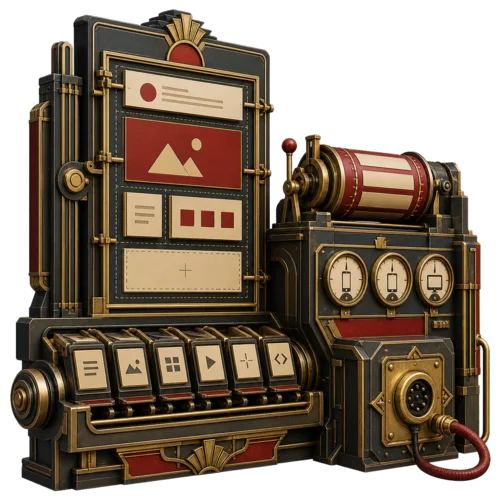
Um problema de página pode ter várias causas possíveis.
Uma página de um curso tem uma ligação de inscrição errada e texto demasiado estreito no telemóvel. Examine o destino do botão para o primeiro problema e as definições adaptativas do contentor para o segundo. Não é necessário substituir toda a página para corrigir uma única ligação.
Uma cor ou um tipo de letra pode vir do Kit Elementor ativo. Essa definição pode afetar várias páginas. Examine a referência de estilo atual e decida, antes de editar, se a alteração deve ser local ou partilhada.
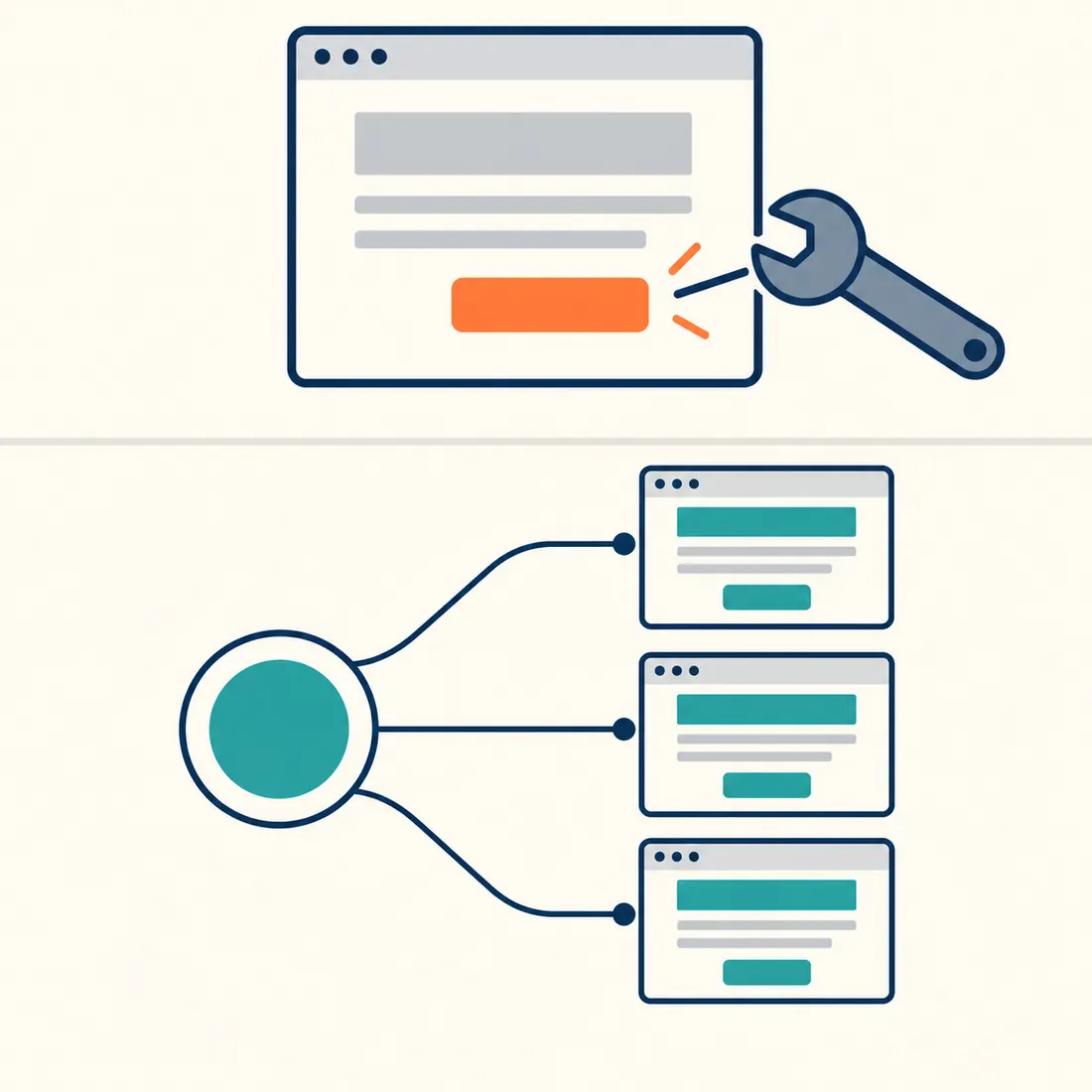
Uma alteração num widget afeta o seu próprio conteúdo. Uma alteração de estilo partilhado pode chegar a várias páginas.
Uma secção copiada e um modelo ligado comportam-se de forma diferente.
Copiar os dados de um modelo dá à nova página conteúdo independente. Uma referência nativa ao modelo mantém a ligação, permitindo que alterações posteriores no modelo partilhado cheguem às páginas que o utilizam.
Pesquise na biblioteca Elementor existente antes de construir uma secção repetida. Examine as ligações, imagens e texto do modelo escolhido. Reutilize um modelo ligado quando as alterações futuras devam permanecer comuns; use uma cópia independente quando a nova secção deva evoluir separadamente.
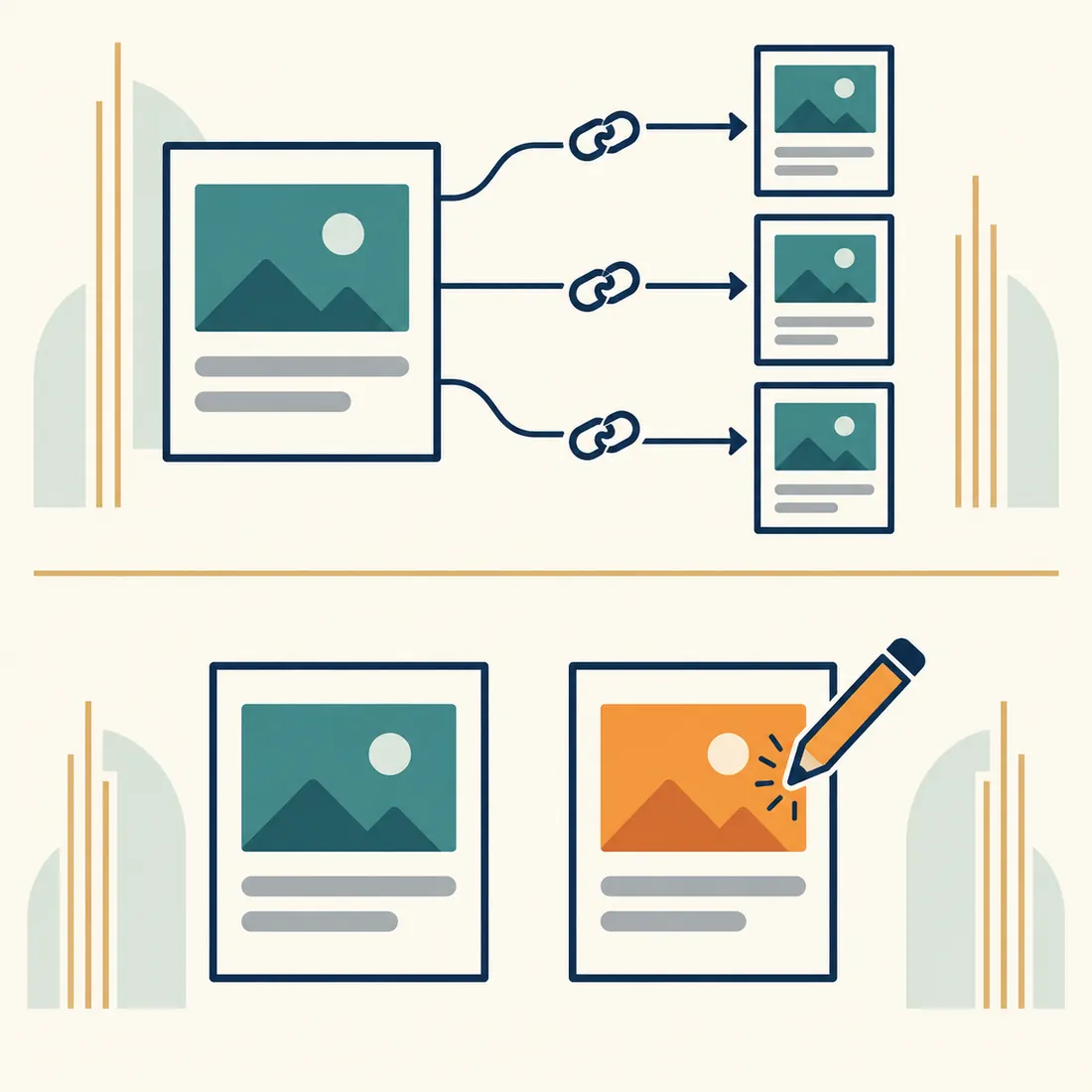
A ligação transmite futuras alterações do modelo. Uma cópia independente tem conteúdo próprio.
Associe a correção à definição Elementor certa.
O complemento disponibiliza 89 funções de inspeção, edição e ferramentas específicas do site. Comece pela operação mais pequena que corresponda ao resultado pretendido.
O botão abre o curso errado
Encontre o botão pelo ID do elemento e examine os seus controlos nativos de ligação. Simule uma combinação de definições com o destino verificado. Depois, guarde e siga o botão na página apresentada.
O programa é demasiado estreito no telemóvel
Examine a largura, o espaçamento interior e os controlos adaptativos do contentor envolvente. Uma alteração para computador não prova que a versão móvel está corrigida. Volte a ler o programa nos dois tamanhos.
Aparece o modelo errado
Examine as condições de apresentação do Theme Builder antes de editar o conteúdo da página. As condições determinam onde um modelo aparece e exigem Elementor Pro. Verifique as páginas afetadas depois de alterar um modelo partilhado ou as suas condições.
Todo o site precisa de outro Kit
Examine os Kits disponíveis e os seus estilos globais antes de mudar. A operação exige permissões de definições do site e de edição do Kit selecionado. Rejeita modelos normais e Kits no lixo, verificando depois se a seleção ficou guardada.
Guardar com sucesso não termina a verificação.
A validação do documento verifica a estrutura e as referências a estilos globais. As auditorias de design assinalam possíveis problemas; as suas pontuações não demonstram que a página é clara, apelativa ou está concluída. Examine toda a apresentação e teste as ações úteis.
O Elementor Pro é necessário para as suas funções de Theme Builder, código personalizado e submissões de formulários. A proteção das traduções associadas precisa de um fornecedor de idiomas compatível. Após uma alteração relevante, examine também os outros idiomas e páginas afetados.
Simule a alteração que pretende fazer.
Leia o esquema da função selecionada. As operações suportadas podem usar
dry_run:true, mas não é uma predefinição universal. As escritas de documentos completos têm confirmações e proteções de substituição próprias. Resolva os resultados da validação antes de guardar; uma pré-visualização não autoriza uma alteração mais ampla.Depois de guardar, volte a ler o documento nativo e verifique a página pública no computador e no telemóvel. Regenere o CSS Elementor da página quando necessário e confirme a apresentação real. Limpar a cache não demonstra que todas as caches externas foram atualizadas.
Comece pela página que precisa de correção.
Instale MCP Abilities – Elementor com WordPress 6.9 ou posterior, PHP 8.0 ou posterior, Elementor, WordPress MCP Adapter e uma configuração que exponha as funções, como MCP Expose Abilities. Ligue uma conta autorizada e peça-lhe que examine a página antes de a alterar.