
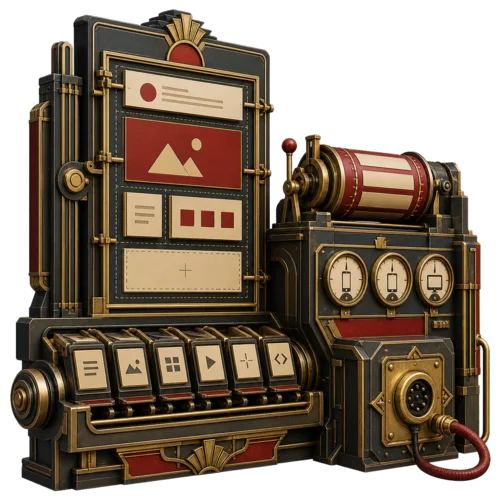
一个页面问题可能有多种原因。
例如,课程页面的报名链接不正确,移动端文字也过窄。前一个问题应检查按钮的目标地址,后一个问题应检查其容器的响应式设置。修正一个链接,无需替换整个页面。
颜色或字体可能来自当前启用的 Elementor Kit。该设置可能影响多个页面。先检查现有样式引用,再决定修改应只作用于本地,还是由多个页面共享。
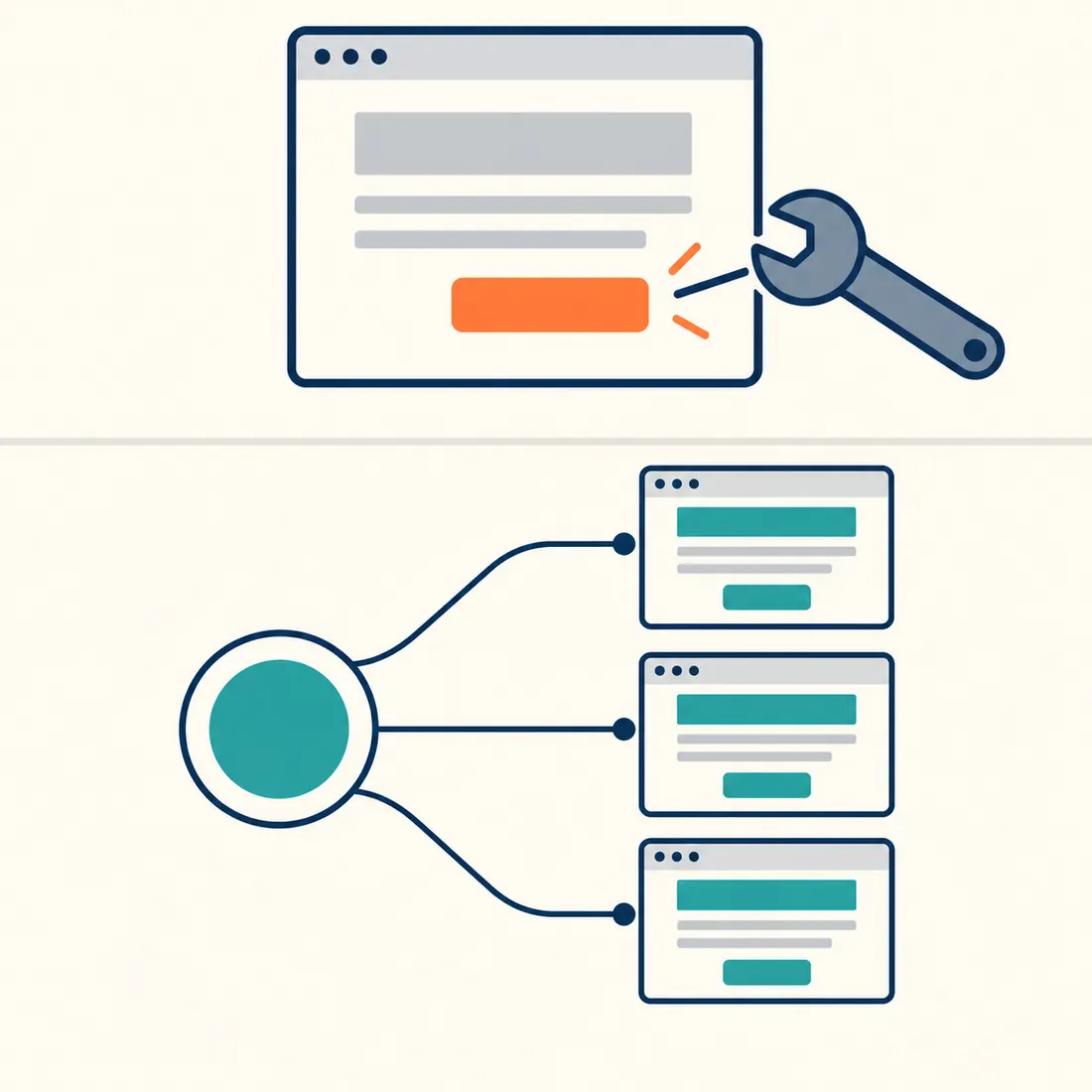
修改小工具会影响其自身内容;修改共享样式则可能影响多个页面。
复制的区块与关联模板的行为不同。
复制模板数据会让新页面拥有独立内容。原生模板引用则保留关联,因此共享模板后续的修改可以传递给使用它的页面。
创建重复区块前,先搜索现有 Elementor 模板库,并检查所选模板的链接、图片和文字。如果未来修改应保持同步,就使用关联模板;如果新区块需要独立发展,就使用独立副本。
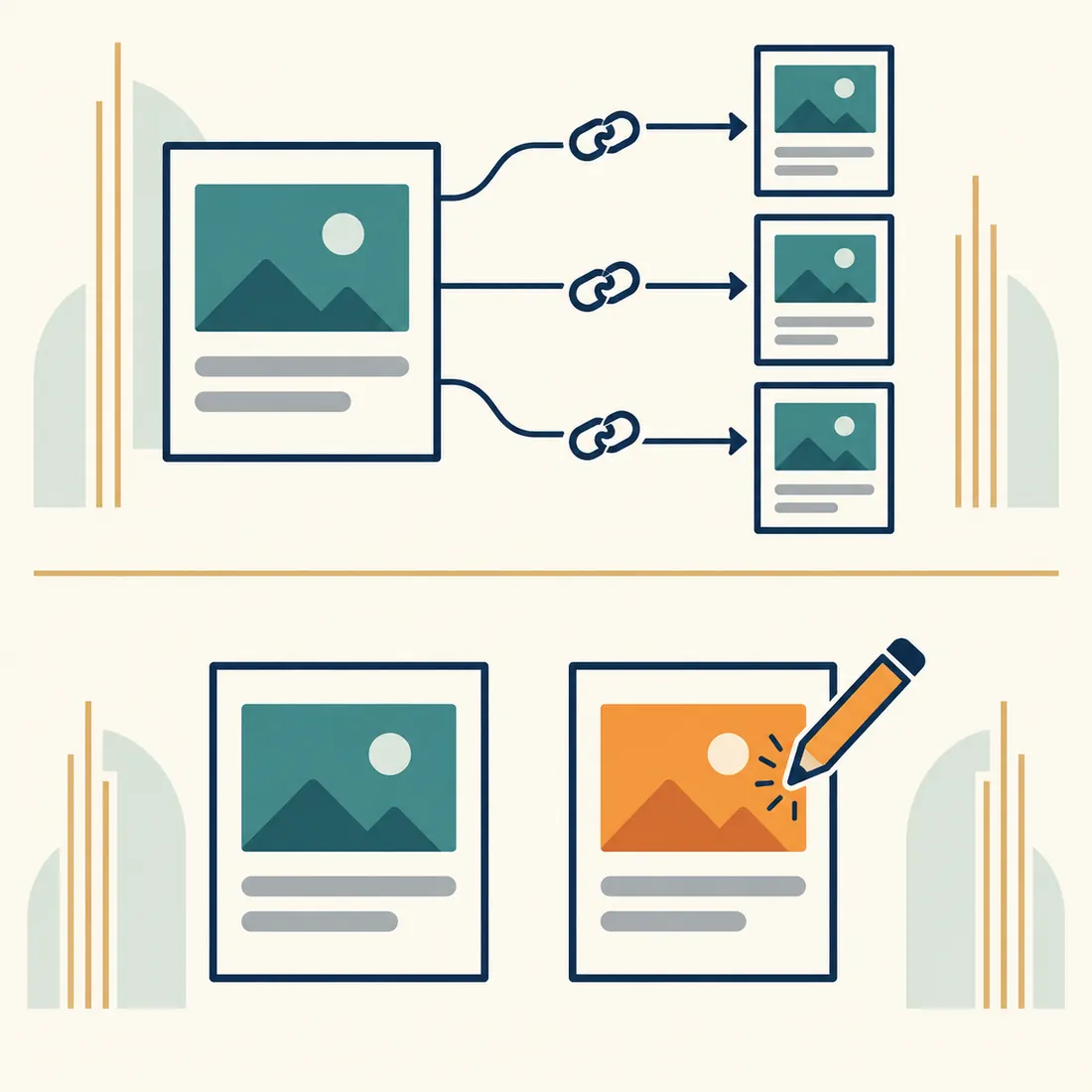
关联会传递模板的后续修改。独立副本拥有自己的内容。
为修复选择正确的 Elementor 设置。
该扩展提供 89 项用于检查、编辑及部分网站工具的能力。先选择能实现目标的最小范围操作。
按钮打开了错误的课程
通过元素 ID 找到按钮,检查其原生链接控件。使用已核实的目标地址预览设置合并,再保存并在实际显示的页面上点击按钮。
课程安排在移动端过窄
检查外围容器的宽度、内边距和响应式控件。桌面端的修改不能证明移动端已修复。应在两种尺寸下重新阅读课程安排。
显示了错误的模板
编辑页面内容前,先检查 Theme Builder 的显示条件。这些条件决定模板出现的位置,并且需要 Elementor Pro。修改共享模板或其条件后,应检查受影响的页面。
整个网站需要换用另一个 Kit
切换前,检查可用的 Kit 及其全局样式。此操作需要网站设置管理权限,以及编辑所选 Kit 的权限。它会拒绝普通模板和回收站中的 Kit,并核实所选 Kit 是否已保存。
保存成功并不意味着检查结束。
文档验证会检查结构和全局样式引用。设计审查报告潜在问题,但评分不能证明页面清晰、美观或已经完成。应检查完整的实际显示,并测试读者需要使用的操作。
Theme Builder、自定义代码和表单提交等功能需要 Elementor Pro。关联翻译的保护需要兼容的语言提供方。进行相关修改后,也应检查其他受影响的语言和页面。
预览你实际打算执行的修改。
阅读所选能力的输入规范。支持的操作可以使用
dry_run:true,但这并不是所有操作的默认值。完整文档写入有单独的确认要求和替换保护。保存前应解决验证发现的问题;预览不代表获得了扩大修改范围的许可。保存后,重新读取原生文档,并在桌面端和移动端检查公开页面。必要时重新生成该页面的 Elementor CSS,再核实实际输出。清理缓存本身不能证明所有外部缓存都已刷新。
从需要修复的页面开始。
安装 MCP Abilities – Elementor,并配备 WordPress 6.9 或更高版本、PHP 8.0 或更高版本、Elementor、WordPress MCP Adapter,以及 MCP Expose Abilities 等能力开放配置。连接有权限的账户,要求它先检查页面,再进行修改。