
Elementorページの修正
ページの問題の原因となる設定を修正。
MCPでElementor本来のページ構造を確認し、対応が必要なウィジェット、コンテナ、共有設定を選び、保存後の結果を検証できます。
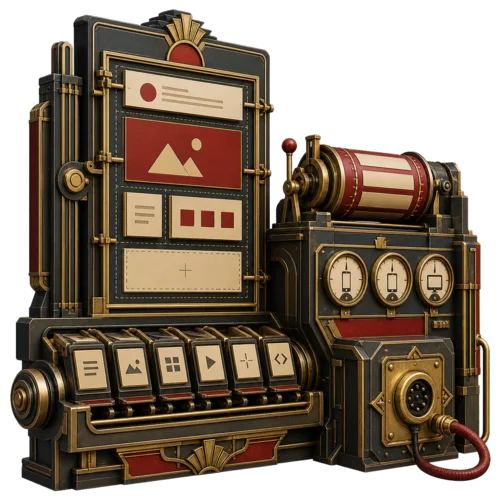
一つのページの問題にも、複数の原因が考えられます。
講座ページの申し込みリンクが間違っていて、モバイルでは本文の幅も狭すぎるとします。前者はボタンのリンク先を、後者はコンテナのレスポンシブ設定を確認します。一つのリンクを直すためにページ全体を置き換える必要はありません。
色やフォントが、現在有効なElementor Kitから設定されている場合もあります。その設定は複数ページに影響する可能性があります。現在のスタイル参照を調べ、編集前に変更を個別に適用するか、共有するかを決めます。
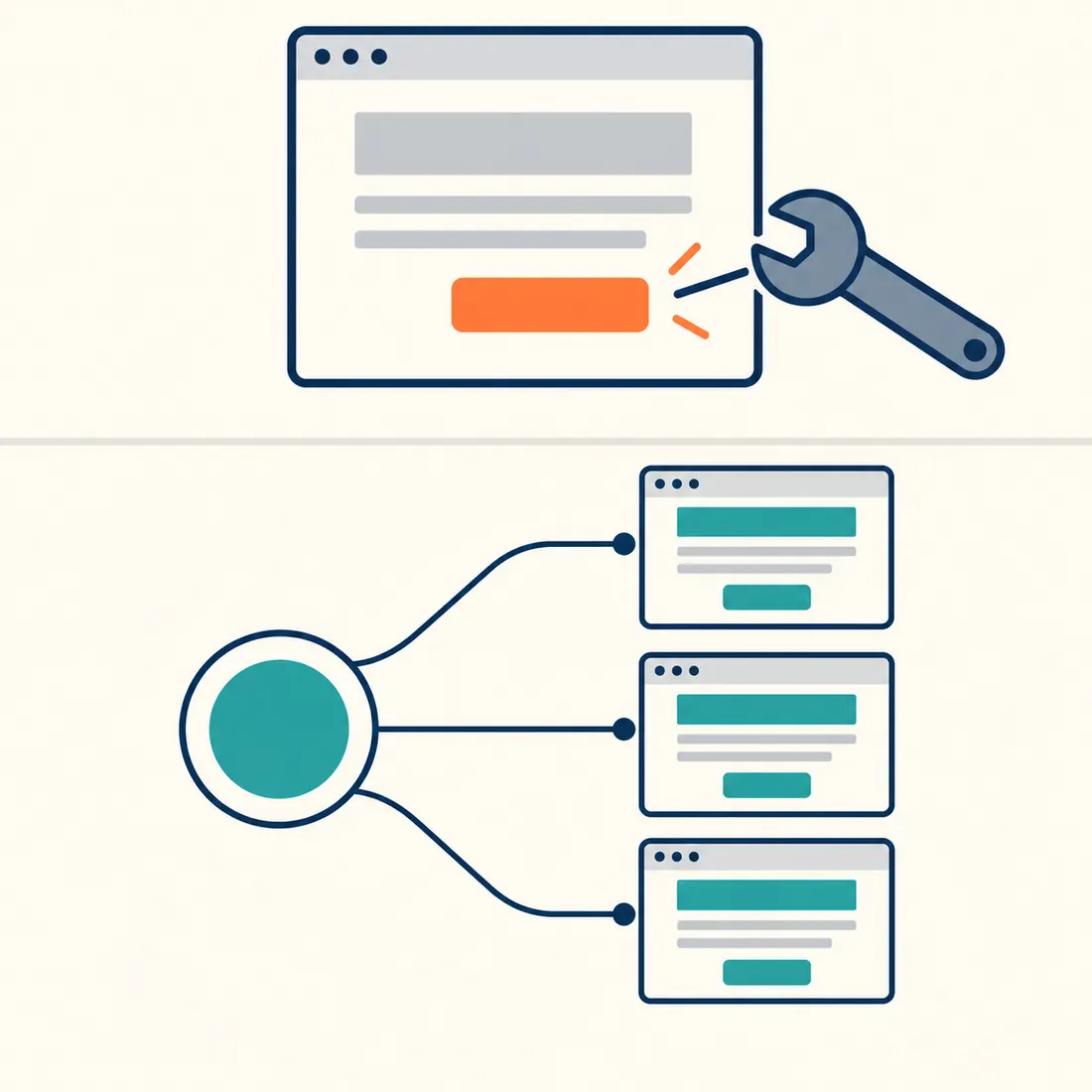
ウィジェットの変更は自身の内容に作用します。共有スタイルの変更は複数ページに届くことがあります。
コピーしたセクションと、リンクしたテンプレートは動作が異なります。
テンプレートのデータをコピーすると、新しいページは独立した内容を持ちます。Elementor標準のテンプレート参照はつながりを保つため、共有テンプレートへの後の変更を、利用するページにも反映できます。
繰り返し使うセクションを作る前に、既存のElementorライブラリを検索します。選んだテンプレートのリンク、画像、文言を確認してください。今後も変更を共有したい場合はリンクを使い、新しいセクションを別に育てたい場合は独立したコピーを使います。
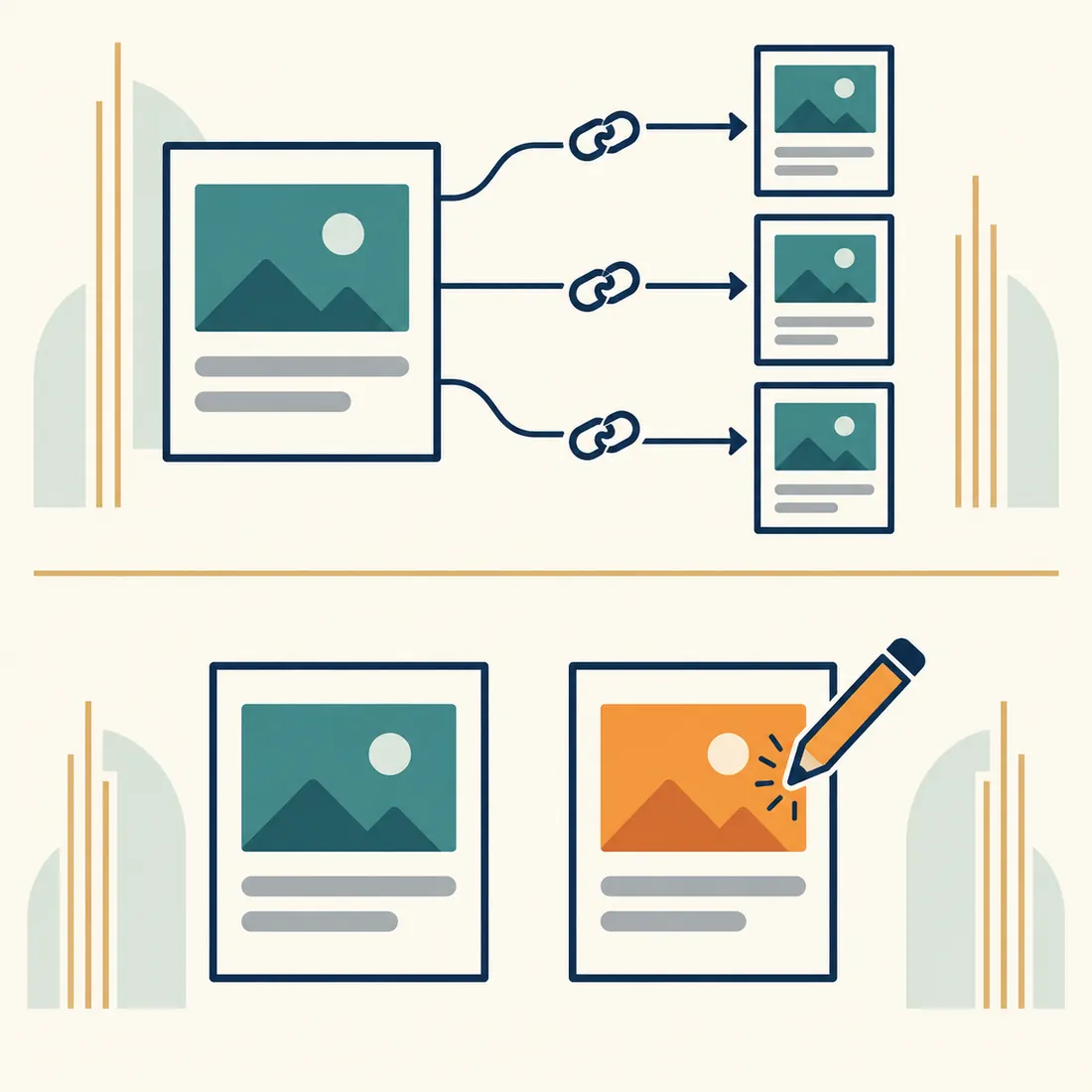
リンクはテンプレートへの後の変更を伝えます。独立したコピーには固有の内容があります。
修正内容に合ったElementor設定を選べます。
アドオンは、確認、編集、一部のサイト管理ツール向けに89の機能を公開します。意図した結果に合う、最も範囲の小さい操作から始めます。
ボタンが別の講座を開く
要素IDでボタンを見つけ、標準のリンクコントロールを確認します。確認済みのリンク先で設定のマージを試行してから保存し、表示されたページのボタンを実際にたどります。
モバイルで講座案内の幅が狭すぎる
周囲のコンテナの幅、内側の余白、レスポンシブ設定を確認します。PC向けの変更だけでは、モバイルも直ったとは言えません。両方のサイズで案内を読み直してください。
別のテンプレートが表示される
ページ本文を編集する前に、Theme Builderの表示条件を確認します。条件はテンプレートの表示場所を決め、Elementor Proが必要です。共有テンプレートやその条件を変更した後は、影響するページを確認します。
サイト全体で別のKitを使いたい
切り替え前に、利用できるKitとグローバルスタイルを確認します。この操作にはサイト設定の管理権限と、選択したKitを編集する権限が必要です。通常のテンプレートやゴミ箱内のKitを拒否し、選択が保存されたことを検証します。
保存に成功しても、確認は終わりません。
文書検証は構造とグローバルスタイルへの参照を確認します。デザイン監査は問題の可能性を報告しますが、点数はページの分かりやすさ、魅力、完成を証明しません。実際に表示された全体を確認し、利用者に必要な操作を試してください。
Theme Builder、カスタムコード、フォーム送信データの機能にはElementor Proが必要です。関連する翻訳の保護には対応する言語プロバイダーが必要です。関係する変更を行った後は、影響する別の言語やページも確認します。
実行したい変更そのものを事前確認します。
選んだ機能のスキーマを読みます。対応する操作は
dry_run:trueを使えますが、すべてに共通する初期値ではありません。文書全体の書き込みには別の確認と置換保護があります。検証で指摘された問題を解決してから保存してください。試行が、より広い変更を許可するわけではありません。保存後にElementor文書を読み戻し、PCとモバイルで公開ページを確認します。必要に応じてページのElementor CSSを再生成し、実際の表示を検証してください。キャッシュを消しただけでは、すべての外部キャッシュが更新されたとは言えません。
修正が必要なページから始めましょう。
WordPress 6.9以降、PHP 8.0以降、Elementor、WordPress MCP Adapter、MCP Expose Abilitiesなどの機能公開設定とともにMCP Abilities – Elementorをインストールします。権限のあるアカウントを接続し、変更の前にページを調べるよう依頼してください。