
Elementor-Seiten korrigieren
Korrigieren Sie die Einstellung hinter dem Seitenproblem.
Prüfen Sie die native Elementor-Seite per MCP. Wählen Sie das betroffene Widget, den Container oder die gemeinsame Einstellung und kontrollieren Sie das Ergebnis nach dem Speichern.
Ein Seitenproblem kann mehrere mögliche Ursachen haben.
Eine Kursseite enthält einen falschen Buchungslink und zu schmalen Text auf dem Smartphone. Prüfen Sie für das erste Problem das Linkziel der Schaltfläche und für das zweite die responsiven Einstellungen ihres Containers. Für eine einzelne Linkkorrektur muss nicht die ganze Seite ersetzt werden.
Eine Farbe oder Schrift kann aus dem aktiven Elementor-Kit stammen. Diese Einstellung kann mehrere Seiten betreffen. Prüfen Sie die aktuelle Stilreferenz und entscheiden Sie vor der Bearbeitung, ob die Änderung lokal oder gemeinsam gelten soll.
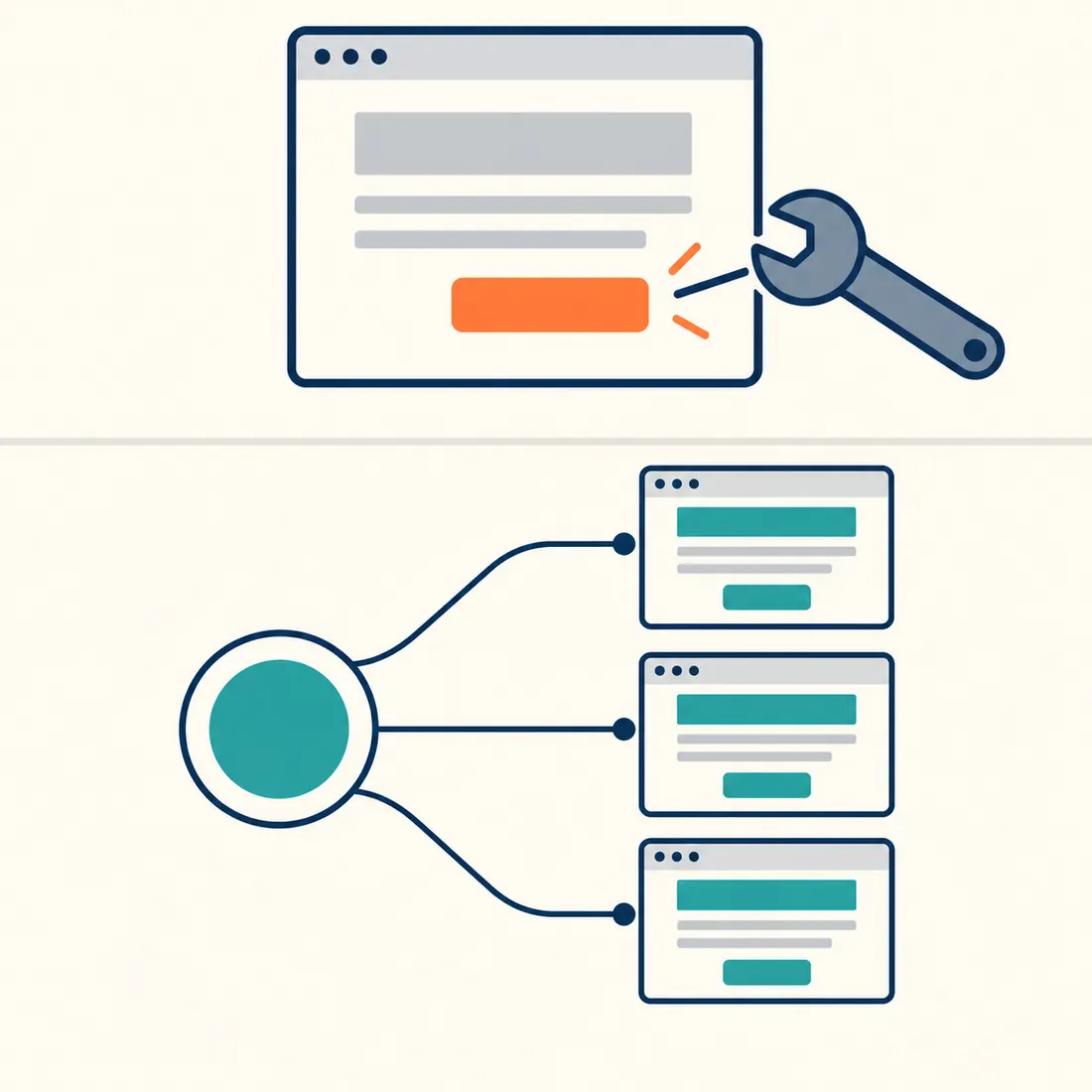
Eine Widget-Änderung betrifft dessen eigenen Inhalt. Eine gemeinsame Stiländerung kann mehrere Seiten erreichen.
Eine kopierte Sektion und eine verknüpfte Vorlage verhalten sich unterschiedlich.
Beim Kopieren von Vorlagendaten erhält die neue Seite unabhängigen Inhalt. Eine native Vorlagenreferenz hält die Verbindung aufrecht. Spätere Änderungen an der gemeinsamen Vorlage können so deren Nutzerseiten erreichen.
Durchsuchen Sie die vorhandene Elementor-Bibliothek, bevor Sie einen wiederkehrenden Abschnitt erstellen. Prüfen Sie Links, Bilder und Text der gewählten Vorlage. Verwenden Sie eine Verknüpfung, wenn künftige Änderungen gemeinsam gelten sollen, oder eine unabhängige Kopie, wenn sich der neue Abschnitt getrennt entwickeln soll.
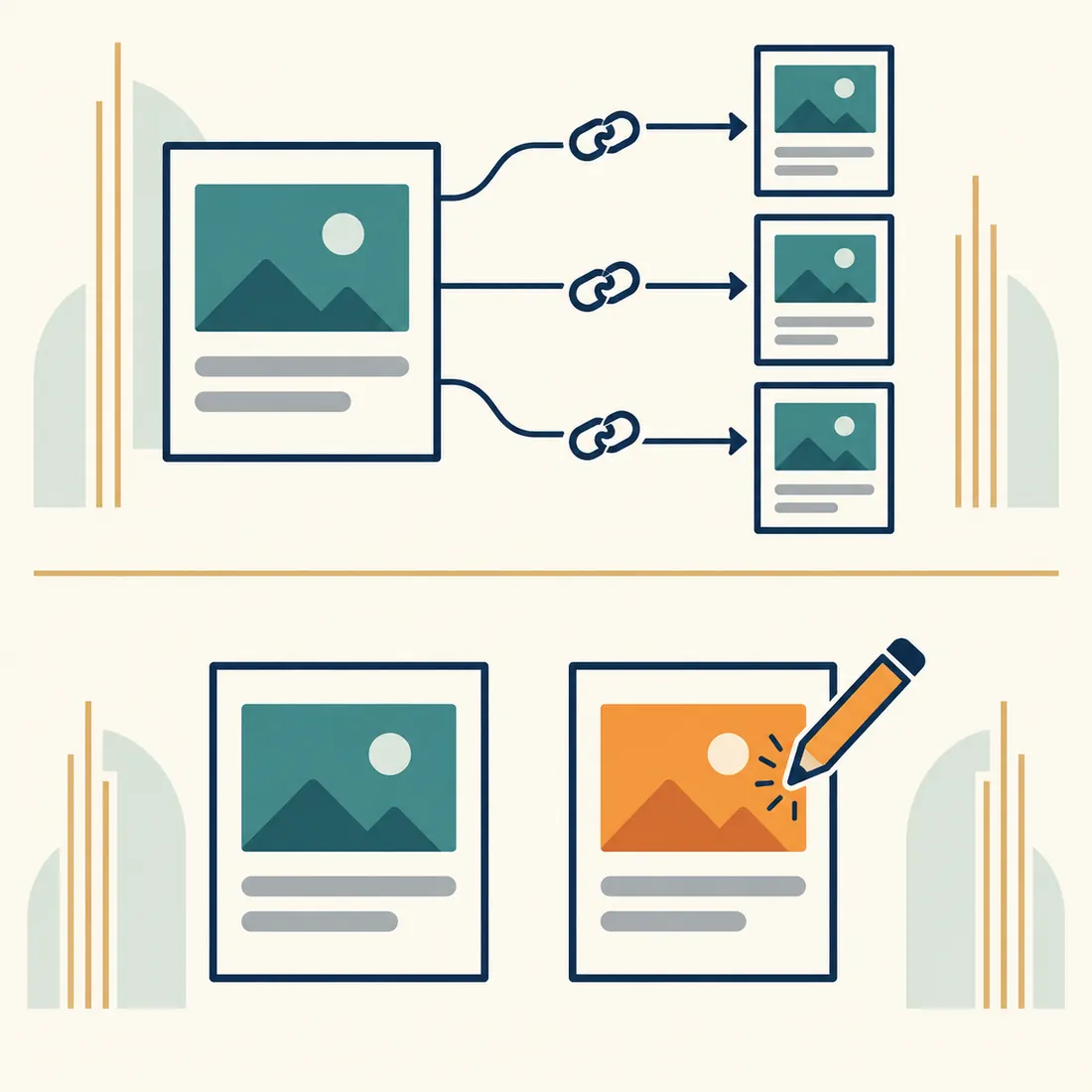
Die Verbindung übernimmt spätere Vorlagenänderungen. Eine unabhängige Kopie hat eigenen Inhalt.
Ordnen Sie die Korrektur der richtigen Elementor-Einstellung zu.
Das Add-on stellt 89 Funktionen für Prüfung, Bearbeitung und ausgewählte Website-Werkzeuge bereit. Beginnen Sie mit der kleinsten Operation, die zum gewünschten Ergebnis passt.
Die Schaltfläche öffnet den falschen Kurs
Finden Sie die Schaltfläche über ihre Element-ID und prüfen Sie die nativen Link-Einstellungen. Simulieren Sie eine Zusammenführung der Einstellungen mit dem verifizierten Ziel. Speichern Sie anschließend und folgen Sie dem Link auf der dargestellten Seite.
Das Programm ist auf dem Smartphone zu schmal
Prüfen Sie Breite, Innenabstände und responsive Einstellungen des umgebenden Containers. Eine Desktop-Änderung beweist nicht, dass die Mobilansicht korrigiert ist. Lesen Sie das Programm erneut in beiden Größen.
Die falsche Vorlage erscheint
Prüfen Sie die Anzeigebedingungen im Theme Builder, bevor Sie Seiteninhalte bearbeiten. Bedingungen bestimmen, wo eine Vorlage erscheint, und erfordern Elementor Pro. Kontrollieren Sie die betroffenen Seiten nach Änderungen an einer gemeinsamen Vorlage oder deren Bedingungen.
Die gesamte Website benötigt ein anderes Kit
Prüfen Sie die verfügbaren Kits und ihre globalen Stile vor dem Wechsel. Die Operation erfordert Website-Einstellungsrechte und die Berechtigung, das gewählte Kit zu bearbeiten. Sie lehnt gewöhnliche Vorlagen und Kits im Papierkorb ab und prüft anschließend, ob die Auswahl gespeichert wurde.
Mit dem erfolgreichen Speichern endet die Prüfung nicht.
Die Dokumentvalidierung prüft Struktur und globale Stilreferenzen. Designprüfungen melden mögliche Probleme; ihre Punktzahlen belegen nicht, dass eine Seite verständlich, ansprechend oder fertig ist. Prüfen Sie die gesamte Darstellung und testen Sie die vorgesehenen Aktionen.
Für Theme Builder, eigenen Code und Formularübermittlungen ist Elementor Pro erforderlich. Der Schutz zugehöriger Übersetzungen benötigt einen kompatiblen Sprachanbieter. Prüfen Sie nach einer relevanten Änderung auch andere betroffene Sprachen und Seiten.
Simulieren Sie genau die geplante Änderung.
Lesen Sie das Schema der gewählten Funktion. Unterstützte Operationen können
dry_run:true nutzen, dies ist aber kein allgemeiner Standardwert. Vollständige Dokumentänderungen haben eigene Bestätigungs- und Ersetzungsschutzregeln. Beheben Sie Validierungsbefunde vor dem Speichern. Eine Vorschau erlaubt keine weitergehende Änderung.Lesen Sie das native Dokument nach dem Speichern erneut aus und prüfen Sie die öffentliche Seite auf Desktop und Smartphone. Erzeugen Sie bei Bedarf das Elementor-CSS der Seite neu und kontrollieren Sie dann die tatsächliche Ausgabe. Eine Cache-Leerung beweist nicht, dass alle externen Caches aktualisiert sind.
Beginnen Sie mit der Seite, die eine Korrektur braucht.
Installieren Sie MCP Abilities – Elementor mit WordPress ab 6.9, PHP ab 8.0, Elementor, WordPress MCP Adapter und einer Konfiguration zur Bereitstellung der Funktionen, etwa MCP Expose Abilities. Verbinden Sie ein berechtigtes Konto und lassen Sie die Seite vor Änderungen prüfen.