
Placez le repère là où les visiteurs en ont besoin.
Un repère au milieu d’un bâtiment peut sembler juste sur la carte et être peu utile à l’arrivée. Donnez à votre assistant IA les coordonnées vérifiées de l’entrée et laissez-le corriger le lieu existant dans Open User Map. Vous pouvez aussi actualiser une entreprise qui a déménagé, sans recréer ses informations.
Le même lieu. Un point plus utile sur la carte.
Imaginez un centre d’accueil dont le repère tombe sur le toit. Vous avez vérifié l’entrée du public et confirmé ses coordonnées. Demandez à votre assistant d’y déplacer le repère. La fiche existante conserve sa description et les autres informations enregistrées.
C’est utile lorsque votre assistant participe déjà à la maintenance du site : il peut intégrer cette correction à son travail. Vous fournissez l’identifiant du lieu existant et les nouvelles coordonnées. L’extension applique la modification ; elle ne trouve pas l’entrée et ne décide pas où les visiteurs doivent aller.
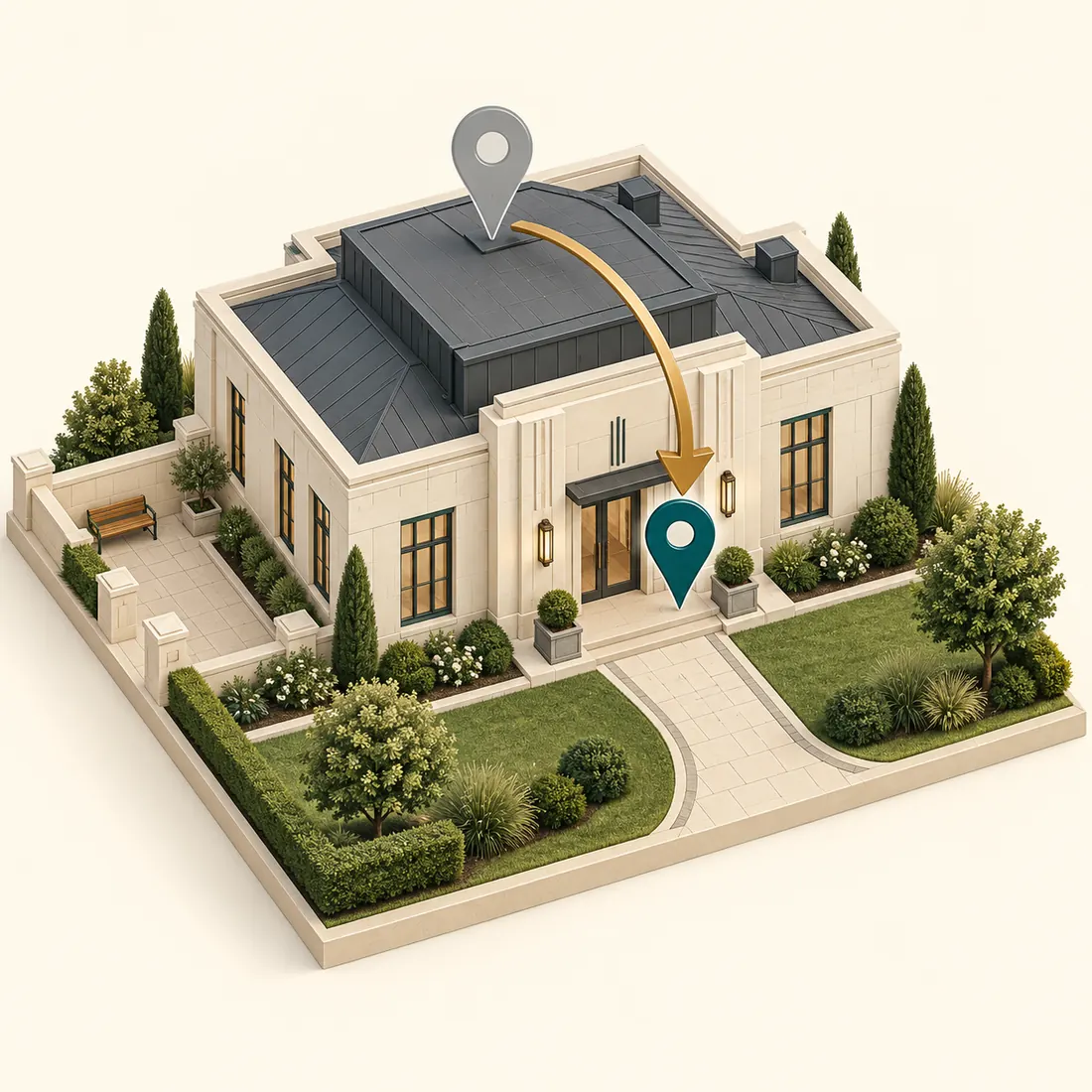
Le repère gris indique l’ancienne position ; le turquoise montre l’entrée vérifiée. La fiche du lieu reste la même.
Trois tâches à confier à votre assistant
Utilisez l’extension pour corriger des fiches Open User Map existantes. Chaque appel modifie un lieu, ce qui vous permet de vérifier le résultat avant de poursuivre.
Indiquer la bonne entrée
Déplacez un repère imprécis vers l’entrée ou le point de rendez-vous que vous avez vérifié. Gardez l’adresse si elle est déjà correcte. Vérifier les coordonnées ne prouve ni l’absence de marches ni la sûreté d’un itinéraire. Confirmez ces points séparément s’ils comptent pour les visiteurs.
Suivre une entreprise dans ses nouveaux locaux
Lorsqu’une entreprise déménage, actualisez l’adresse et les coordonnées de sa fiche actuelle. Conservez les autres informations au lieu de créer un deuxième lieu simplement pour déplacer le repère.
Appliquer une liste de corrections vérifiées
Donnez à votre assistant une liste d’identifiants de lieux existants et de nouvelles coordonnées confirmées. Il peut appliquer les modifications une par une. Vous pilotez ce travail avec l’assistant ; il ne s’agit ni d’un import en masse intégré ni d’un audit automatique de la carte.
Un outil de mise à jour dans votre carte actuelle
Open User Map reste responsable des lieux et de leur affichage. Cette extension expose une seule opération, open-user-map/update-location, via WordPress MCP. Elle modifie la latitude, la longitude et, si vous le souhaitez, l’adresse. Elle ne crée ni ne recherche de lieux, ne géocode pas les adresses, ne change pas le style de la carte et ne calcule pas d’itinéraires.
Appliquez la correction, puis vérifiez la carte
Choisir la fiche existante
Retrouvez le lieu et son identifiant de publication WordPress dans l’éditeur natif ou un autre outil de lecture autorisé. L’utilisateur connecté doit pouvoir modifier ce lieu. L’extension fournit l’opération de mise à jour, pas une interface de consultation des lieux.
Fournir une destination vérifiée
Indiquez la latitude et la longitude en degrés décimaux. Ajoutez l’adresse uniquement si elle doit changer ; sinon, la valeur enregistrée est conservée. Vérifiez l’ordre et les signes : des nombres dans les plages géographiques acceptées peuvent tout de même désigner le mauvais endroit.
Contrôler le résultat
Après la mise à jour, relisez la fiche et ouvrez la carte à un niveau de zoom utile. Vérifiez que le repère et l’adresse affichée correspondent à la destination voulue. Contrôlez chaque correction avant de passer au lieu suivant.
Il vous faut WordPress 6.9 ou plus récent, PHP 8.0 ou plus récent, une installation active d’Open User Map, la WordPress Abilities API et un adaptateur MCP authentifié. L’utilisateur doit pouvoir modifier les publications et le lieu choisi. Les deux coordonnées sont obligatoires ; une adresse vide efface l’adresse existante.
Faites votre prochaine correction depuis votre assistant
Commencez avec une fiche existante et des coordonnées vérifiées. Corrigez le repère, contrôlez la carte et conservez les informations sur le lieu que vous avez déjà réunies.