
Toolset のコンテンツ管理を AI アシスタントに
講座の日程が変わる。新しい講師が加わる。ディレクトリに項目を追加したくなる。MCP Abilities – Toolset を使うと、AI アシスタントが該当する WordPress のレコードを探し、情報を更新し、関連するコンテンツを結び付けられます。

一つの講座を日程変更。共通の構造はそのまま。
陶芸、木工、絵画の講座を掲載するサイトを考えてみましょう。それぞれの講座には日程と会場があります。木工講座を探し、現在の情報を確認して、新しい日程に変更するようアシスタントに依頼できます。
日付の値は、その講座の情報です。フィールドの定義は、講座一覧で共通して使う日付フィールドの仕様です。フィールドグループは、関連する項目を編集画面にまとめます。操作の種類を選ぶことで、意図した範囲を変更できます。
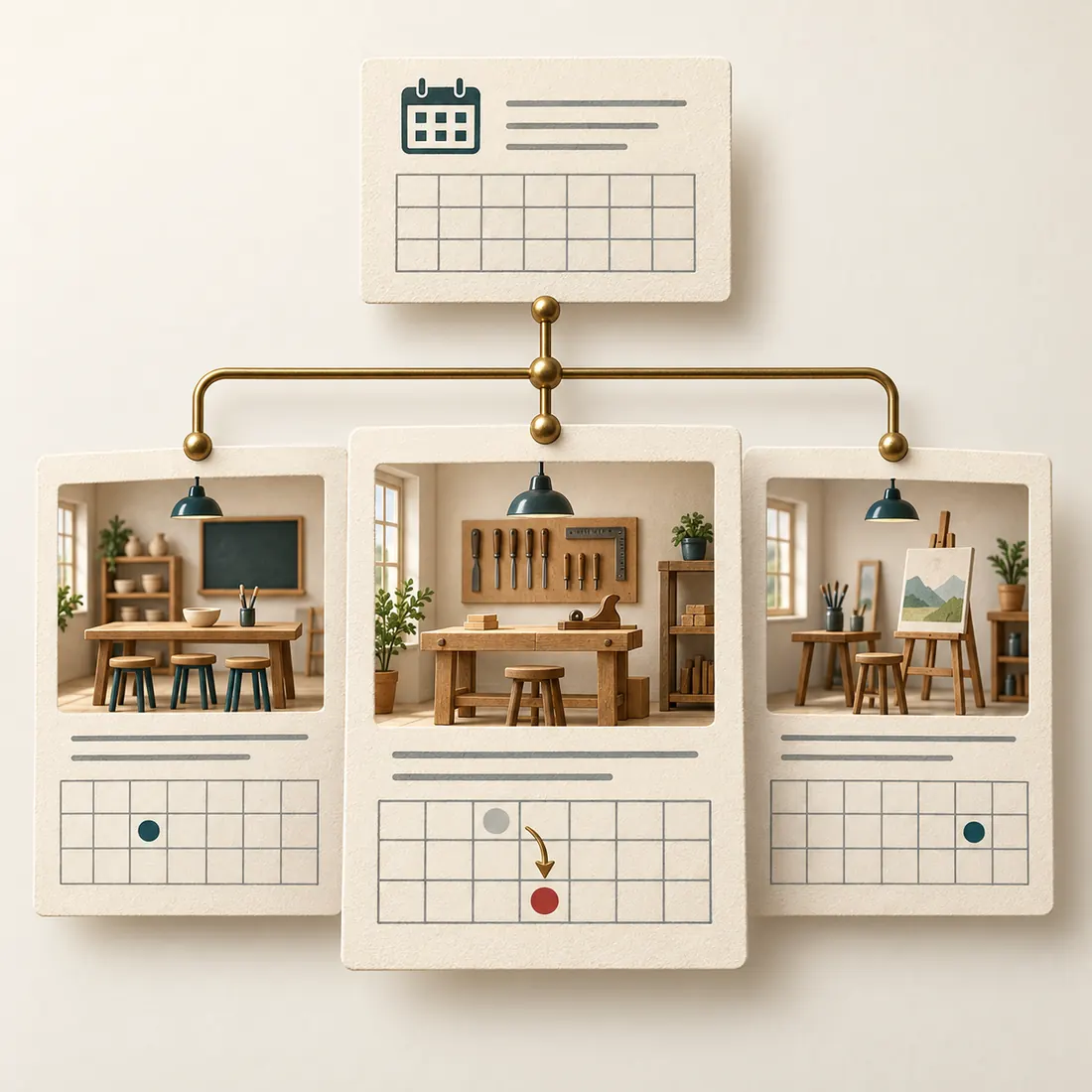
共通の日付フィールドが、3 件の講座レコードの上にあります。矢印は中央の講座の日付変更を表し、ほかの講座の日付は変わりません。
構造化されたコンテンツを日々の作業に生かす
まずはチームで繰り返している作業から。アシスタントが既存の構造を確認してから、変更するレコードや設定を選べます。
講座一覧を最新の状態に保つ
会場、保存済みのフィールド値、市区町村などの分類を条件に講座を検索します。選んだ講座の情報を更新し、次回分の下書きを作成したら、訪問者が見る一覧も確認できます。
講師と担当講座を結び付ける
サイトにある Toolset のリレーションシップを使い、講師を新しい講座に関連付けます。講師から担当講座を取得することも、講座から講師を調べることもできます。関連付けられるレコード数は、そのリレーションシップの設定に従います。
増え続ける情報を整理しやすい構造に
物件情報などのコンテンツタイプを作成し、編集担当者が項目を見つけやすいようフィールドをまとめます。分類用のタクソノミーを追加すれば、分類やフィールド値でレコードを検索できます。同じ方法で、サービス、設備、プロジェクトの情報も整理できます。
変更したい対象に合った操作を選ぶ
一つの講座の会場を変えるならレコードを更新します。共通フィールドの名前を変えるならフィールド定義を編集し、編集画面の整理にはフィールドグループを使います。このアドオンは Toolset Forms と Views の一覧も取得できるため、既存の設定を調べられます。繰り返しフィールドの値とチェックボックスの初期値は、引き続き Toolset 標準の編集画面で管理します。
最初の変更は、確認しやすい形で
対象のレコードを特定する
同じタイトルの講座が二つあるかもしれません。レコード ID、現在の日程、会場を確認してください。新しい日付を渡す前に、フィールドで使われている保存形式も調べます。
選んだ変更を実行する
対象レコードと新しい値を指定します。コンテンツを結び付ける場合は、使用するリレーションシップとレコードを明示します。接続する WordPress アカウントには、その操作を実行する権限が必要です。
保存内容と実際の表示を確認する
レコードを読み直し、講座ページと一覧を開きます。値が保存されただけでは、両方の画面に正しく表示されているとは限りません。
Toolset の利用を終了する予定ですか?利用状況の監査で、まだ依存している可能性のあるコンテンツや設定を探せます。結果を確認し、クリーンアップをプレビューしてから、対象レコードを選んでください。候補に挙がったことだけでは、そのデータが未使用とは判断できません。
Toolset のコンテンツを日々の仕事に役立てる
チームが管理している講座一覧やディレクトリを接続できます。WordPress 6.9 以降、PHP 8.0 以降、必要な Toolset コンポーネントの有効化、WordPress MCP Adapter、MCP Expose Abilities が必要です。