
La KI-assistenten vedlikeholde Toolset-innholdet
Et kurs får ny dato. En ny kursholder kommer til. Katalogen trenger et nytt felt. Med MCP Abilities – Toolset kan en KI-assistent finne de riktige oppføringene i WordPress, oppdatere opplysninger og koble sammen innhold som hører sammen.

Ett kurs flyttes. Den felles strukturen består.
Tenk deg et kursnettsted med keramikk, trearbeid og maling. Hvert kurs har sin egen dato og sitt eget sted. Be assistenten finne kurset i trearbeid, bekrefte opplysningene og flytte det til den nye datoen.
Datoens verdi tilhører det ene kurset. Feltets definisjon beskriver datofeltet som brukes i hele katalogen. En feltgruppe samler tilhørende felt i redigeringsverktøyet. Velg handlingen som endrer riktig del.
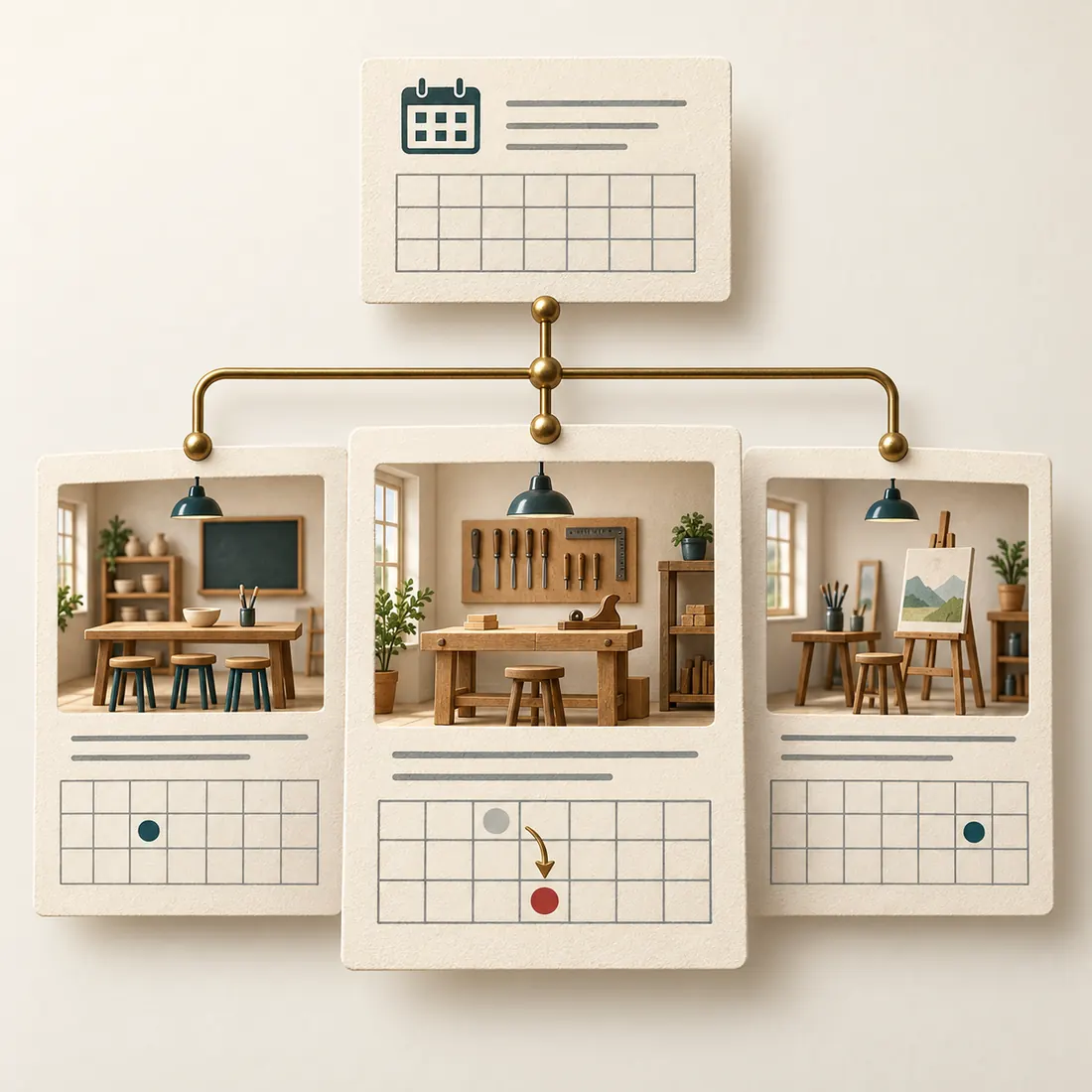
Det felles datofeltet står over tre kursoppføringer. Pilen flytter datoen for kurset i midten. De andre datoene blir stående.
Bruk det strukturerte innholdet til praktiske oppgaver
Start med en oppgave dere gjør ofte. Assistenten kan undersøke den eksisterende strukturen før den velger hvilke oppføringer eller innstillinger som skal endres.
Hold kurskatalogen oppdatert
Finn kurs etter sted, en lagret feltverdi eller en taksonomi, for eksempel by. Oppdater det valgte kurset, opprett et utkast for neste kurs og kontroller oversikten som besøkende bruker.
Koble kursholdere til kursene deres
Knytt en kursholder til et nytt kurs gjennom en eksisterende Toolset-relasjon. Hent kursene som er koblet til kursholderen, eller finn kursholderen fra et kurs. Reglene for relasjonen avgjør hvor mange oppføringer som kan kobles sammen.
Gi en voksende katalog en nyttig struktur
Opprett en innholdstype, for eksempel eiendomsoppføringer, og samle feltene slik at redaktørene finner dem. Legg til en taksonomi for nyttige kategorier. Deretter kan dere søke etter oppføringer med bestemte kategorier eller feltverdier. Det samme kan brukes til tjenester, utstyr og prosjekter.
Be om riktig type endring
Oppdater en oppføring for å endre stedet for ett kurs. Endre feltdefinisjonen for å gi et felles felt nytt navn. Bruk en feltgruppe for å organisere redigeringsverktøyet. Innstikket lister også Toolset Forms og Views, slik at assistenten kan undersøke hva som finnes. Verdier i repeterbare felt og standardverdier for avkryssingsbokser endres fortsatt i Toolsets eget redigeringsverktøy.
Gjør den første endringen lett å kontrollere
Finn riktig oppføring
To kurs kan ha samme tittel. Kontroller oppføringens ID, gjeldende dato og sted. Les hvordan datoen er lagret i feltet før dere oppgir en ny verdi.
Gjør den valgte endringen
Be om den nye verdien på denne oppføringen. Ved en kobling må dere angi den nøyaktige relasjonen og oppføringene som skal kobles sammen. WordPress-kontoen må ha rettighet til handlingen.
Kontroller det som er lagret og det som vises
Les oppføringen på nytt. Åpne deretter kurssiden og kursoversikten. En lagret verdi bekrefter ikke alene at begge stedene viser den riktig.
Skal dere slutte å bruke Toolset? Brukskontrollen finner innhold og oppsett som fortsatt kan være avhengig av det. Gjennomgå treffene, forhåndsvis oppryddingen og velg oppføringene som skal ryddes. En liste med forslag beviser ikke at dataene er ubrukte.
Få mer gjort med Toolset-innholdet
Koble til katalogen eller oversikten dere allerede vedlikeholder. Krever WordPress 6.9 eller nyere, PHP 8.0 eller nyere, de aktuelle aktive Toolset-komponentene, WordPress MCP Adapter og MCP Expose Abilities.