
Lascia che l’assistente IA aggiorni i tuoi contenuti Toolset
Un corso cambia data. Arriva un nuovo docente. Il tuo elenco ha bisogno di un altro campo. MCP Abilities – Toolset consente a un assistente IA di trovare le schede giuste in WordPress, aggiornare i dati e collegare i contenuti associati.

Un corso cambia data. La struttura comune resta.
Immagina un sito con corsi di ceramica, lavorazione del legno e pittura. Ogni corso ha una propria data e una sede. Chiedi all’assistente di trovare il corso di lavorazione del legno, verificare i dati attuali e spostarlo alla nuova data.
Il valore della data appartiene a quel corso. La definizione descrive il campo data usato in tutto il catalogo. Un gruppo di campi riunisce nell’editor i campi collegati. Scegliendo l’operazione corretta, intervieni sul livello desiderato.
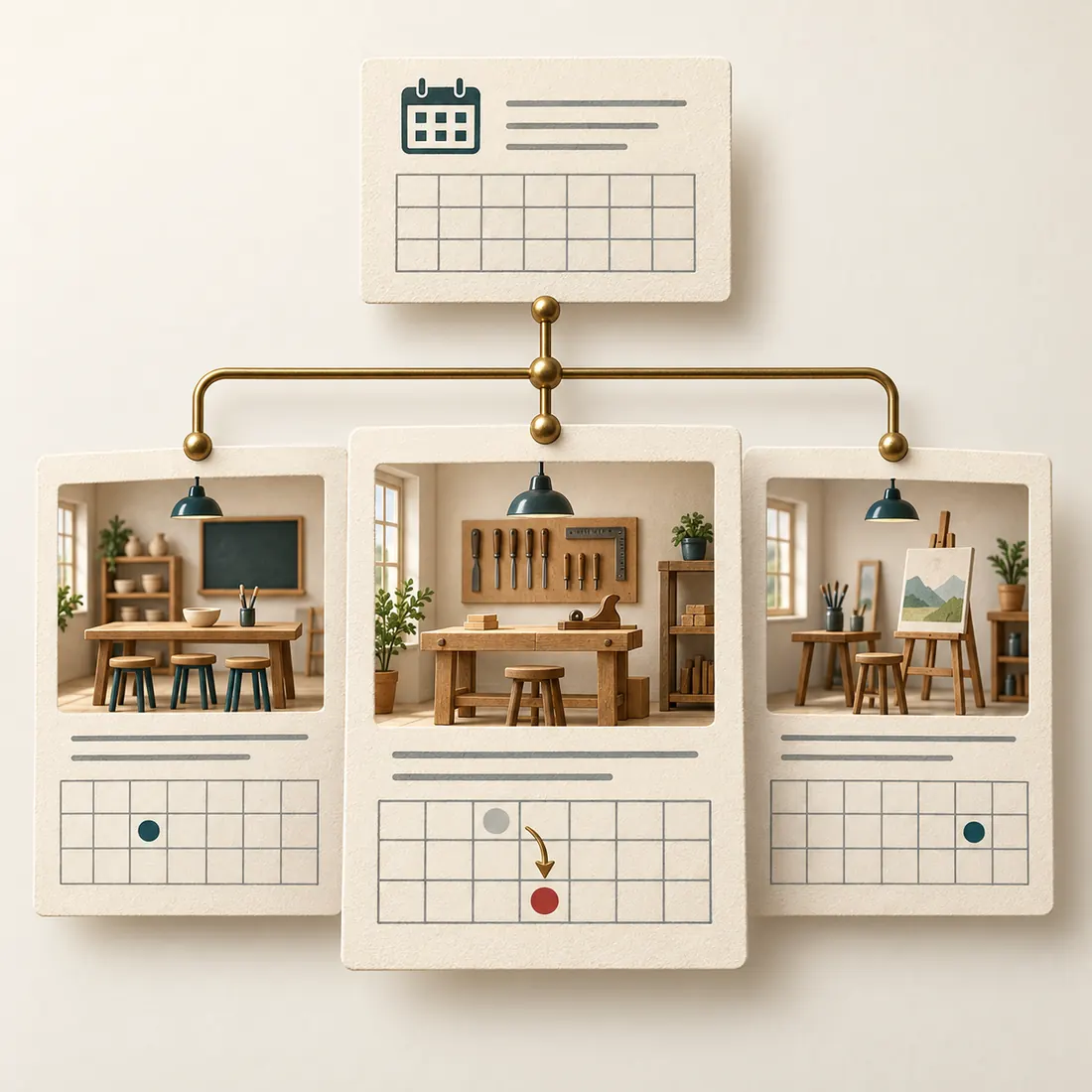
Il campo data comune si trova sopra le tre schede. La freccia sposta la data del corso centrale; le altre rimangono al loro posto.
Usa i contenuti strutturati per attività concrete
Inizia da un’attività che il tuo gruppo svolge spesso. L’assistente può esaminare la struttura esistente prima di scegliere quali schede o impostazioni modificare.
Tieni aggiornato il catalogo dei corsi
Trova i corsi in base alla sede, al valore di un campo o a una tassonomia, come la città. Aggiorna i dati del corso selezionato, crea una bozza per la prossima edizione e controlla l’elenco consultato dai visitatori.
Collega i docenti ai loro corsi
Associa un docente a un nuovo corso tramite una relazione Toolset già presente nel sito. Recupera i corsi collegati al docente oppure parti da un corso per trovare il suo docente. Le regole della relazione stabiliscono quante schede possono essere collegate.
Dai una struttura utile a un elenco che cresce
Crea un tipo di contenuto, per esempio per gli annunci immobiliari, e raggruppa i campi in modo che i redattori possano trovarli. Aggiungi una tassonomia con categorie utili, poi cerca le schede in base alle categorie o ai valori dei campi. Lo stesso metodo può organizzare servizi, attrezzature o progetti.
Chiedi il tipo di modifica giusto
Aggiorna una scheda per cambiare la sede di un solo corso. Modifica la definizione per rinominare un campo condiviso e usa un gruppo di campi per organizzare l’editor. Il componente aggiuntivo elenca anche Toolset Forms e Views, così l’assistente può esaminare ciò che esiste. I valori dei campi ripetibili e i valori predefiniti delle caselle di controllo si gestiscono ancora nell’editor nativo di Toolset.
Rendi facile verificare la prima modifica
Trova la scheda esatta
Due corsi possono avere lo stesso titolo. Controlla l’ID della scheda, la data attuale e la sede. Verifica il formato in cui è memorizzata la data prima di fornire un nuovo valore.
Esegui la modifica scelta
Richiedi il nuovo valore per quella scheda. Per creare un collegamento, indica la relazione esatta e le schede da associare. L’account WordPress collegato deve avere il permesso di eseguire l’azione.
Controlla i dati salvati e ciò che appare sul sito
Rileggi la scheda, poi apri la pagina del corso e il relativo elenco. Un valore salvato non dimostra da solo che venga visualizzato correttamente in entrambi i punti.
Stai abbandonando Toolset? L’analisi dell’utilizzo trova contenuti e configurazioni che potrebbero dipenderne ancora. Esamina i risultati, visualizza l’anteprima della pulizia e seleziona le schede interessate. Un elenco di candidati non dimostra che quei dati siano inutilizzati.
Fai di più con i tuoi contenuti Toolset
Collega il catalogo o l’elenco che il tuo gruppo già gestisce. Richiede WordPress 6.9 o successivo, PHP 8.0 o successivo, i componenti Toolset necessari e attivi, WordPress MCP Adapter e MCP Expose Abilities.