
Static Publication
Edita en WordPress y publica un sitio estático
El equipo sigue trabajando en el editor de WordPress. Quienes visitan el sitio reciben las páginas ya generadas desde Cloudflare Pages. Cuando cambia un contenido publicado, Static Publication prepara los archivos, los sube y comprueba que la nueva versión se puede abrir en la dirección pública.

Qué ocurre entre guardar y publicar
WordPress genera las páginas. El plugin recoge el HTML, las imágenes, las hojas de estilo, los scripts y las fuentes que utilizan. Envía los archivos al proyecto de Cloudflare Pages y comprueba que la versión nueva aparece en el sitio público.
Imagina que cambias el horario de la página de contacto. Puedes seguir trabajando en cuanto guardes la página. La publicación se ejecuta en segundo plano y aprovecha el inventario del último despliegue verificado si el cambio es local. Los cambios generales y la publicación manual generan de nuevo el sitio completo.
En Ajustes → Static Publication, consulta Current state (estado actual) para saber qué revisión está disponible en la web pública.
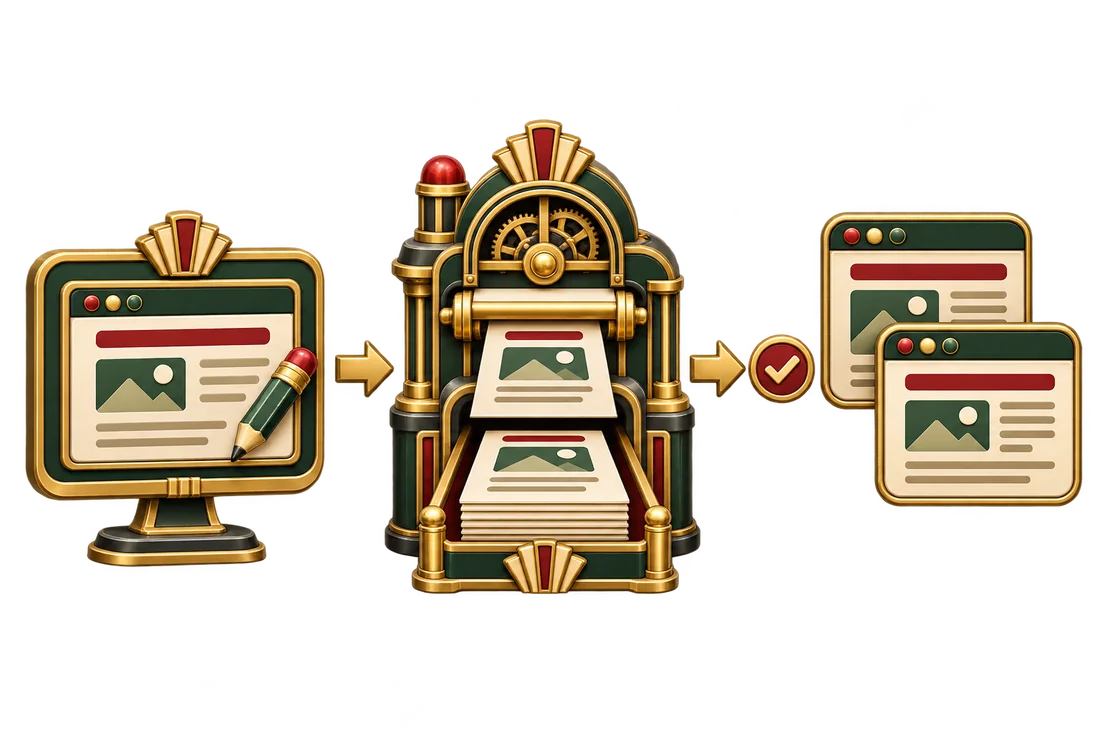
El esquema muestra cómo un cambio en WordPress se convierte en la página que reciben las visitas.
Qué funciones siguen necesitando un servidor
Los artículos públicos y las páginas de servicios son un buen punto de partida. Una visita a la copia estática no ejecuta PHP en WordPress ni consulta su base de datos.
Los formularios, el buscador, el acceso a cuentas, el carrito y las páginas personalizadas requieren un servicio de servidor compatible o una ruta dinámica independiente. Prueba cada interacción antes de cambiar el dominio público. En un formulario, comprueba también que el mensaje llega al destinatario.
El plugin respeta las exclusiones por página y las URL canónicas configuradas. El mapa del sitio generado recoge las URL canónicas que cumplen las condiciones. El buscador decide si las incluye en su índice.
Qué preparar en WordPress y Cloudflare
- WordPress. Versión 6.5 o posterior, PHP 8.0 o posterior con OpenSSL y un mapa del sitio activo con el mismo protocolo, host y puerto que WordPress.
- Cloudflare. Un proyecto de Pages, los identificadores de cuenta y zona, una rama de producción y una dirección HTTPS pública.
- Acceso a la API. Un token limitado a la cuenta y zona correspondientes, con permisos para editar Cloudflare Pages y purgar la caché. Las claves globales antiguas no son compatibles.
Los archivos se preparan con PHP en WordPress. No hace falta un servicio de compilación, una herramienta de línea de comandos ni un plugin de flujo editorial. Consulta la documentación de Direct Upload (en inglés) y los límites vigentes de Cloudflare Pages (en inglés) antes de decidir el despliegue.
Primera publicación en tres pasos
1. Prepara una copia de pruebas
Haz una copia de seguridad y prueba el plugin en una copia del sitio. Comprueba que las páginas y los archivos se muestran bien. Identifica los formularios, el buscador y las demás funciones que dependan de un servicio dinámico.
2. Conecta WordPress con Pages
Instala y activa el plugin desde el ZIP. En Ajustes → Static Publication, introduce el proyecto de Pages, los identificadores de cuenta y zona, la rama de producción, la dirección pública, el mapa del sitio y el token. Elige la visibilidad para buscadores y guarda los ajustes.
3. Publica y comprueba el resultado
Inicia el primer despliegue con Publish site now. En Current state, revisa la versión desplegada y la confirmación de disponibilidad. Luego abre el sitio público y prueba la navegación, las imágenes y las funciones interactivas.
Si la publicación falla, consulta el mensaje de error y corrige la causa. Las tareas pendientes se conservan mientras dura un fallo temporal. Al borrar un contenido o retirarlo de publicación, se reconstruye el inventario completo para que las direcciones retiradas puedan desaparecer del siguiente despliegue.
Prueba la publicación estática en una copia
Descarga el plugin con licencia GPL. Comprueba el primer despliegue y las funciones dinámicas antes de cambiar la configuración del sitio público.