
Devenia / WordPress-lisäosa
Avaa kuva suurempana tai siirry artikkeliin
Clickable Featured Image antaa linkittämättömälle artikkelikuvalle hyödyllisen kohteen. Yksittäisessä artikkelissa lukija voi avata suuremman valokuvan. Kyselysilmukan pienoiskuvasta hän pääsee itse artikkeliin.
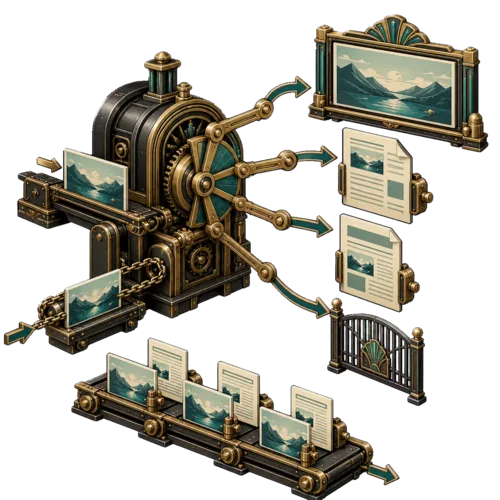
Katso yksityiskohdat tai lue koko tarina
Kuvitellaan retkireittiä esittelevä artikkeli, jossa on yksityiskohtainen maisemakuva. Artikkelia lukeva voi haluta nähdä kuvan suurempana. Reittien luettelossa saman pienoiskuvan pitäisi puolestaan avata reitin esittely.
Yksittäinen artikkeli tai sivu: oletuslinkki avaa täysikokoisen kuvatiedoston, jos suurempi kuva on saatavilla. Kyselysilmukka: oletuslinkki avaa kuvan edustaman artikkelin myös silloin, kun silmukka on tavallisen sivun sisällä.
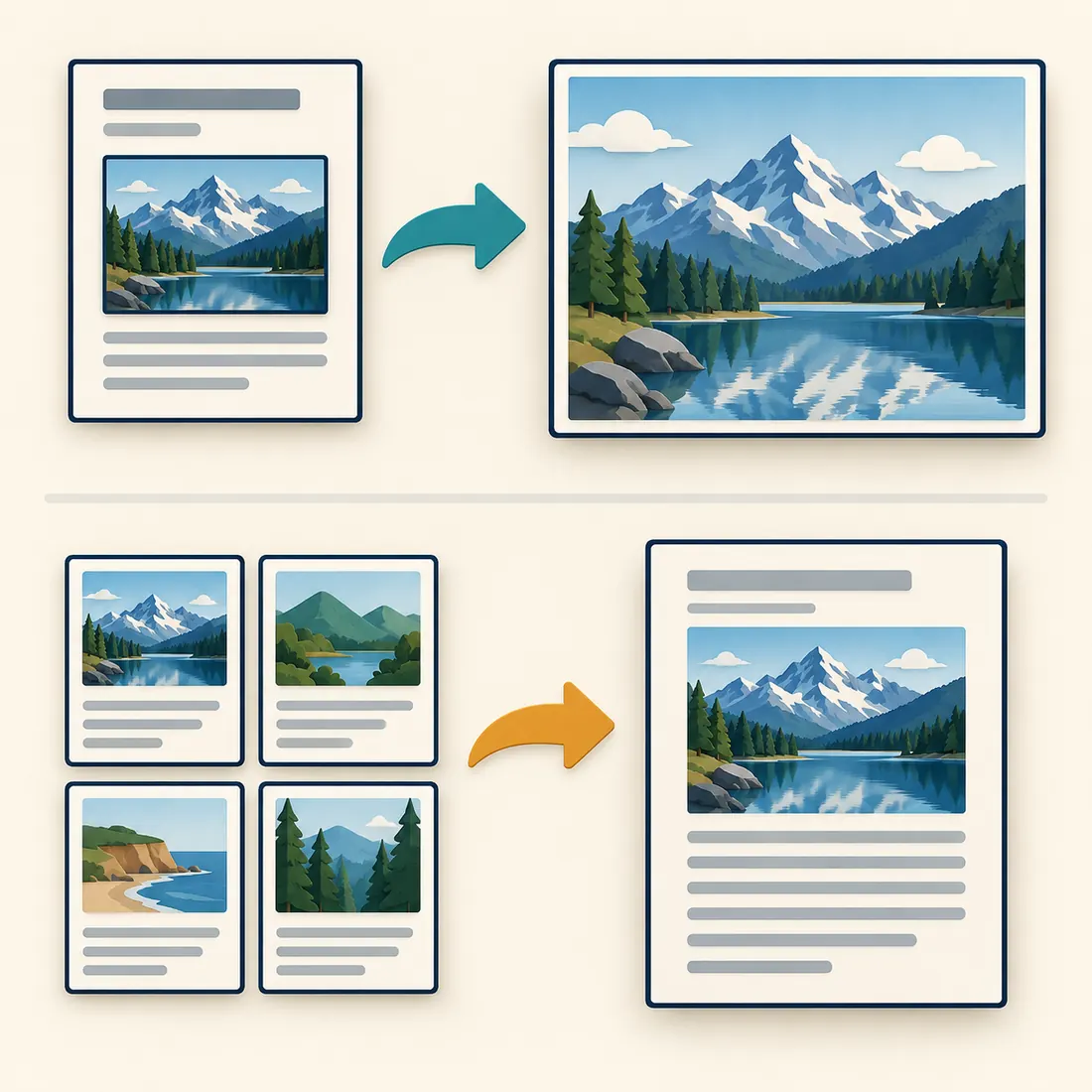
Ylhäällä avautuu suurempi kuva. Alhaalla avautuu pienoiskuvan takana oleva artikkeli. Näille on omat linkkiasetuksensa.
Valitse kuvan kohde yksittäisessä artikkelissa
Täysikokoinen kuvatiedosto
Sopii valokuviin, piirroksiin ja kuvakaappauksiin, joiden yksityiskohtia kannattaa tarkastella. Jos näkyvä kuva käyttää jo täysikokoista tiedostoa tai alkuperäinen kuva ei ole suurempi, lisäosa jättää kuvan ilman linkkiä.
Liitesivu
Avaa kuvaan liittyvän WordPress-sivun. Tarkista ensin todellinen kohde: liitesivujen toiminta riippuu sivuston asetuksista. Sivun pitäisi tarjota lukijalle jotakin hyödyllistä.
Ei linkkiä
Jätä pelkästään koristeellinen artikkelikuva ilman linkkiä. Asetus koskee lisäosan tekemiä linkkejä. Se ei poista teemaan tai lohkoon jo lisättyä linkkiä.
Olemassa olevat linkit säilyvät
Jos teema tai Artikkelikuva-lohko on jo linkittänyt kuvan, muuta kohdetta siellä. Lisäosa säilyttää kyseisen linkin. Myös perinteisten teemojen arkistosivujen pienoiskuvat pysyvät teeman hallinnassa.
Valitse asetukset ja kokeile linkkejä
Avaa aktivoinnin jälkeen Asetukset > Clickable Featured Image. Valitse ne julkiset sisältötyypit, jotka tukevat artikkelikuvia ja joihin haluat muutosten vaikuttavan. Valitse sitten yksittäisten kuvien ja kyselysilmukoiden linkkikohteet.
Tarkista yksittäinen artikkeli
Klikkaa sen artikkelikuvaa. Varmista, että kuva avaa halutun tiedoston tai liitesivun tai jää ilman linkkiä. Toista tarkistus sivulla, jos lisäosa on käytössä myös sivuilla.
Tarkista kyselysilmukka ja arkistosivu
Klikkaa pienoiskuvaa sivun sisällä olevassa kyselysilmukassa. Tarkista sen jälkeen sivuston käyttämä arkistosivu. Silmukka noudattaa lisäosan asetusta, ellei lohkolla ole jo omaa linkkiä. Perinteinen arkistosivu noudattaa teemaa.
Haluatko kuvan avautuvan sivun päälle?
Valitse täysikokoinen kuvatiedosto ja käytä erillistä lightbox-lisäosaa. Testaa yhdistelmää klikkaamalla sivulla olevaa artikkelikuvaa. Clickable Featured Image tekee linkin, ja lightbox-lisäosa näyttää kuvan sivun päällä.
Tarkista vaatimukset
Vähimmäisvaatimukset ovat WordPress 5.4 ja PHP 7.4. Kyselysilmukan toiminnot ovat käytettävissä WordPress-versioissa, joihin kyseinen lohko sisältyy. Käytä ylläpidettyjä ohjelmistoversioita ja teemaa, joka tukee WordPressin tavallisia artikkelikuvia.
Anna seuraavalle kuvaklikkaukselle selkeä kohde
Asenna Clickable Featured Image, valitse linkkisäännöt ja testaa kuvaa jokaisessa paikassa, jossa lukijat käyttävät sitä.