
Devenia / Plugin para WordPress
Abrir la foto en grande o ir a la entrada
Clickable Featured Image da un destino útil a las imágenes destacadas que no tienen enlace. Abre la fotografía a mayor tamaño en una entrada individual o lleva al lector desde una miniatura de un bucle de consulta hasta la entrada correspondiente.
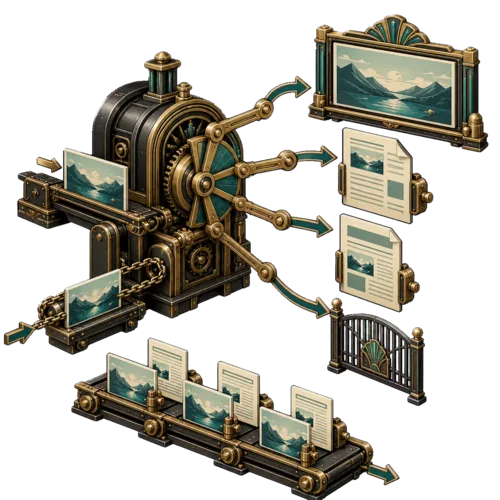
Ver los detalles o leer la historia completa
Imagina una entrada sobre una ruta de senderismo con una fotografía de paisaje llena de detalles. Dentro de la entrada, el lector quizá quiera ampliar la foto. En una lista de rutas, esa misma miniatura debería llevar al relato.
Entrada o página individual: el enlace predeterminado abre el archivo de imagen a tamaño completo, si existe una imagen mayor. Bucle de consulta: el enlace predeterminado abre la entrada correspondiente, incluso cuando el bucle está dentro de una página normal.
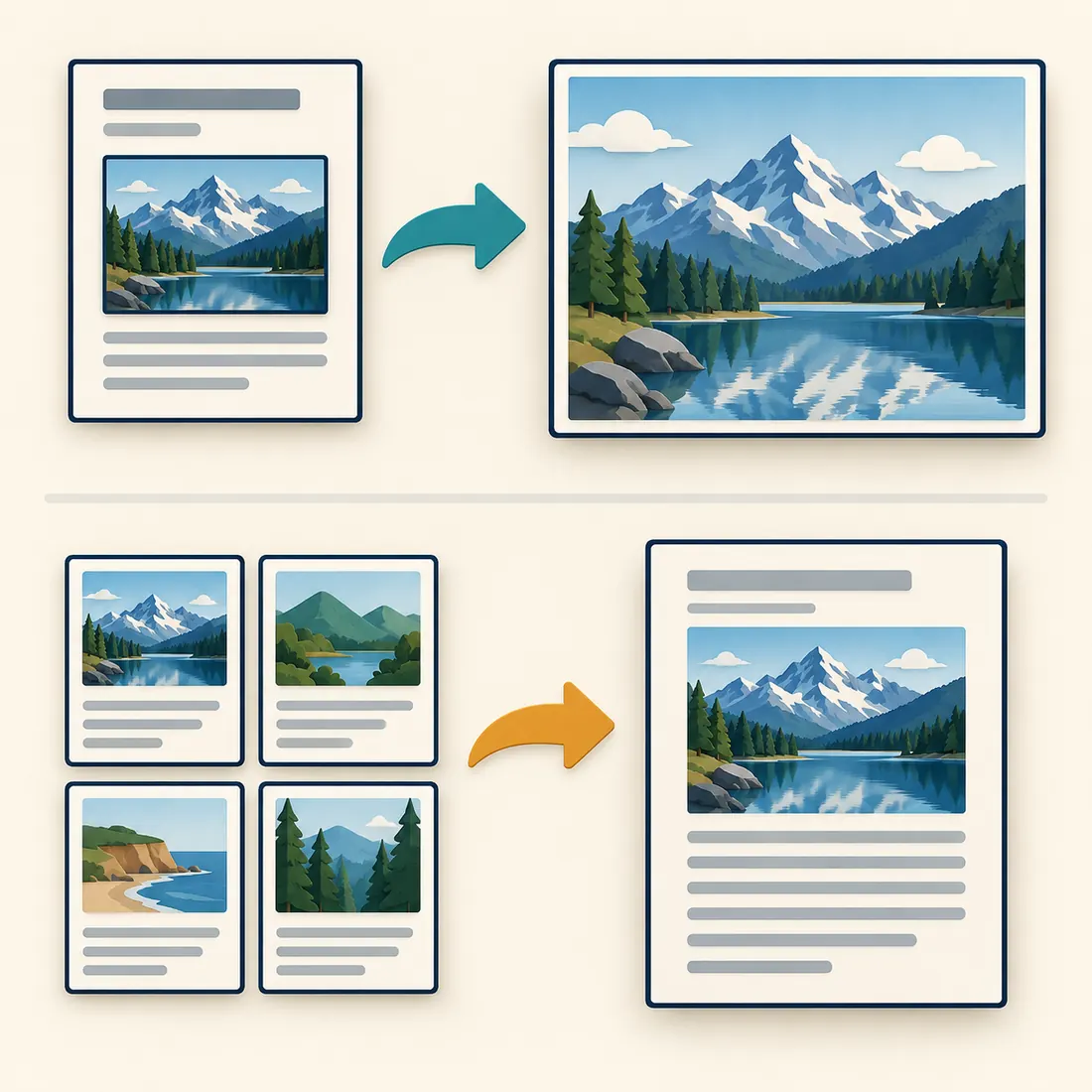
Arriba, el clic abre la imagen más grande. Abajo, abre la entrada de la miniatura. Son dos ajustes de enlace independientes.
Elige el destino de la imagen en una entrada
Archivo de imagen a tamaño completo
Úsalo para fotografías, dibujos o capturas de pantalla con detalles que merezca la pena examinar. Si la imagen mostrada ya utiliza el archivo a tamaño completo, o el original no es mayor, el plugin la deja sin enlace.
Página del adjunto
Abre la página de WordPress asociada a la imagen. Comprueba primero el destino real: el comportamiento de las páginas de adjuntos depende de los ajustes del sitio. La página debería aportar algo útil al lector.
Sin enlace
Deja sin enlace una imagen destacada puramente decorativa. Este ajuste controla los enlaces que añade el plugin; no elimina uno que ya haya creado el tema o el bloque.
Los enlaces existentes se conservan
Si el tema o el bloque Imagen destacada ya enlaza la imagen, cambia el destino allí. El plugin conserva ese enlace. Las miniaturas de los archivos de temas clásicos también siguen bajo el control del tema.
Configura los ajustes y sigue los enlaces
Tras activar el plugin, abre Ajustes > Clickable Featured Image. Selecciona los tipos de contenido públicos compatibles con imágenes destacadas a los que quieras aplicarlo. Después elige los destinos para imágenes individuales y bucles de consulta.
Comprueba una entrada individual
Haz clic en su imagen destacada. Confirma que abre el archivo o la página del adjunto previstos, o que permanece sin enlace. Repite la prueba en una página si has habilitado las páginas.
Comprueba un bucle de consulta y un archivo
Haz clic en una miniatura de un bucle de consulta insertado en una página y revisa después un archivo que utilice tu sitio. El bucle sigue el ajuste del plugin, salvo que el bloque ya tenga su propio enlace; un archivo clásico sigue las reglas de su tema.
¿Quieres mostrar la imagen sobre la página?
Elige el archivo de imagen a tamaño completo y utiliza un plugin de caja de luz independiente. Prueba la combinación haciendo clic en la imagen destacada de la página. Clickable Featured Image aporta el enlace; la caja de luz muestra la imagen superpuesta.
Revisa los requisitos
Las versiones mínimas compatibles son WordPress 5.4 y PHP 7.4. Las funciones de bucle de consulta se aplican donde WordPress incluye ese bloque. Utiliza versiones de software con mantenimiento y un tema compatible con las imágenes destacadas estándar de WordPress.
Dale un destino claro al próximo clic
Instala Clickable Featured Image, elige las reglas de enlace y prueba una imagen en cada lugar donde la utilicen tus lectores.