
Devenia / WordPress-Plugin
Das Foto öffnen – oder den Beitrag dahinter
Clickable Featured Image gibt einem bislang unverlinkten Beitragsbild ein sinnvolles Ziel. Auf einem Einzelbeitrag öffnet es das größere Foto; in einer Abfrage-Schleife führt das Vorschaubild zum zugehörigen Beitrag.
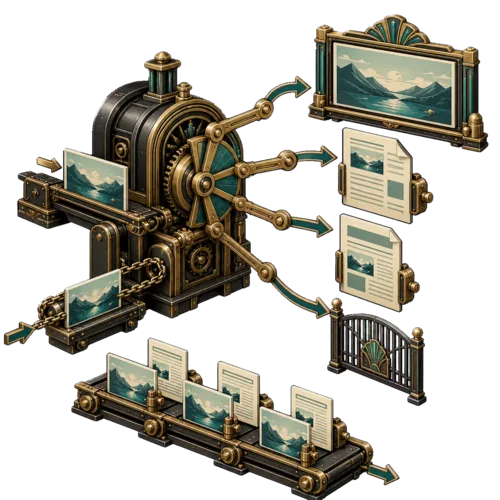
Die Details sehen oder die ganze Geschichte lesen
Stellen Sie sich einen Wanderbericht mit einem detailreichen Landschaftsfoto vor. Im Beitrag möchte man das Bild vielleicht vergrößern. In einer Übersicht der Wanderrouten sollte dasselbe Vorschaubild dagegen zum Bericht führen.
Einzelner Beitrag oder Seite: Der Standardlink öffnet die Bilddatei in voller Größe, sofern ein größeres Bild vorhanden ist. Abfrage-Schleife: Der Standardlink öffnet den zugehörigen Beitrag – auch wenn die Schleife in eine normale Seite eingebettet ist.
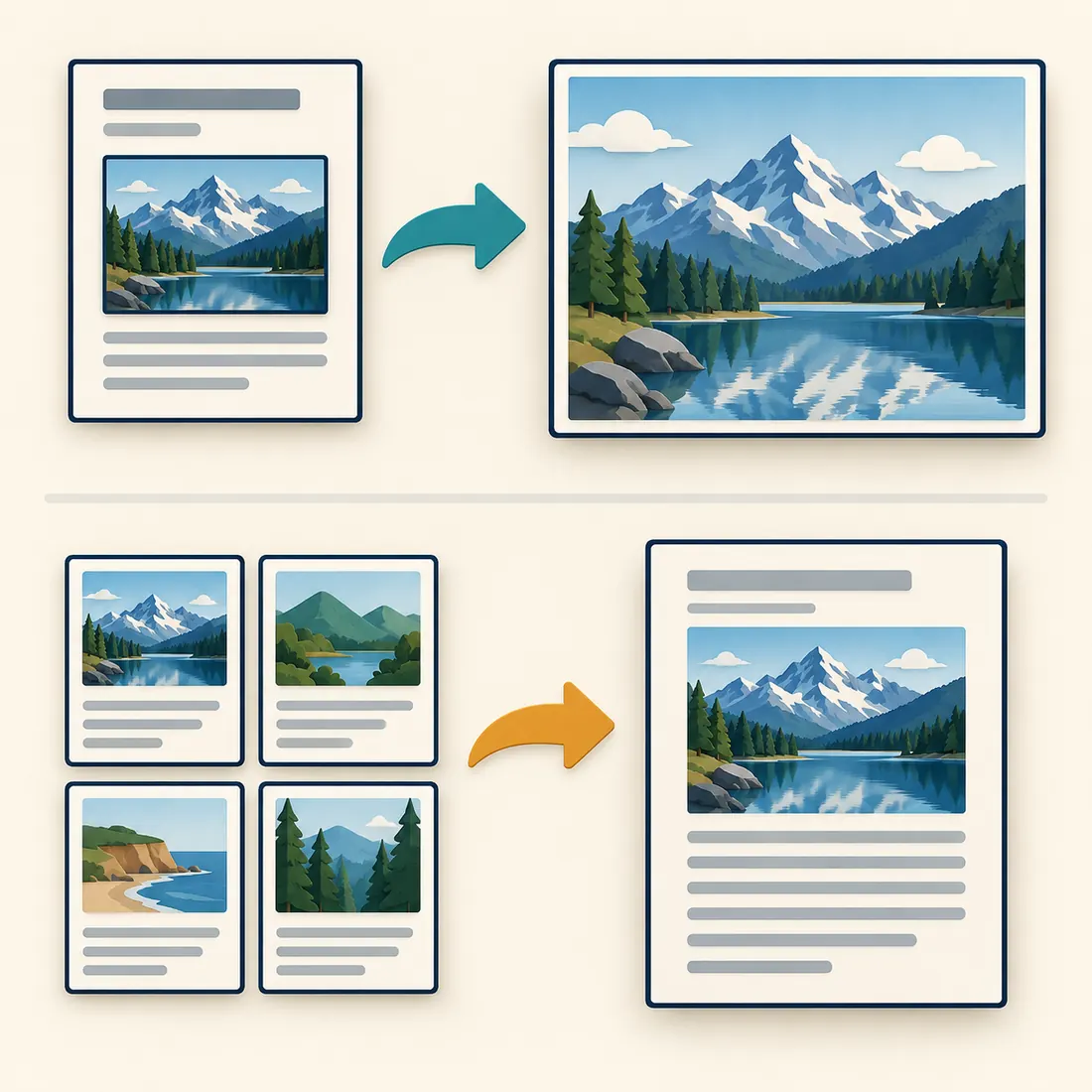
Oben öffnet sich das größere Bild. Unten öffnet sich der Beitrag hinter dem Vorschaubild. Dafür gibt es getrennte Linkeinstellungen.
Das Bildziel für einzelne Beiträge festlegen
Bilddatei in voller Größe
Geeignet für Fotos, Zeichnungen oder Screenshots mit sehenswerten Details. Wird bereits die Datei in voller Größe angezeigt oder ist das Original nicht größer, lässt das Plugin das Bild unverlinkt.
Anhangsseite
Öffnet die WordPress-Seite, die dem Bild zugeordnet ist. Prüfen Sie das tatsächliche Ziel zuerst: Das Verhalten von Anhangsseiten hängt von Ihren Website-Einstellungen ab. Die Seite sollte Besuchern einen Nutzen bieten.
Kein Link
Lassen Sie ein rein dekoratives Beitragsbild unverlinkt. Diese Einstellung steuert die vom Plugin hinzugefügten Links. Sie entfernt keinen Link, den das Theme oder der Block bereits erstellt hat.
Vorhandene Links bleiben erhalten
Hat das Theme oder der Beitragsbild-Block bereits einen Link gesetzt, ändern Sie das Ziel dort. Das Plugin erhält diesen Link. Auch bei Archiv-Vorschaubildern klassischer Themes bleibt das Theme zuständig.
Einrichten und die Klickwege prüfen
Öffnen Sie nach der Aktivierung Einstellungen > Clickable Featured Image. Wählen Sie die öffentlichen Inhaltstypen mit Beitragsbild-Unterstützung aus, die das Plugin berücksichtigen soll. Legen Sie anschließend die Ziele für Einzelbilder und Abfrage-Schleifen fest.
Einen einzelnen Beitrag prüfen
Klicken Sie auf das Beitragsbild. Prüfen Sie, ob es die gewünschte Datei oder Anhangsseite öffnet beziehungsweise unverlinkt bleibt. Wiederholen Sie den Test auf einer Seite, wenn Seiten aktiviert sind.
Eine Abfrage-Schleife und ein Archiv prüfen
Klicken Sie auf ein Vorschaubild in einer Abfrage-Schleife innerhalb einer Seite. Prüfen Sie danach ein Archiv Ihrer Website. Die Schleife folgt der Plugin-Einstellung, sofern der Block nicht bereits einen Link vorgibt; ein klassisches Archiv folgt seinem Theme.
Das Bild über der Seite anzeigen?
Wählen Sie die Bilddatei in voller Größe und verwenden Sie ein separates Lightbox-Plugin. Testen Sie die Kombination am tatsächlichen Beitragsbild. Clickable Featured Image liefert den Link, die Lightbox übernimmt die Bildüberlagerung.
Die Voraussetzungen prüfen
Die Kompatibilitätsgrenzen liegen bei WordPress 5.4 und PHP 7.4. Funktionen für Abfrage-Schleifen gelten dort, wo WordPress diesen Block bereitstellt. Verwenden Sie gepflegte Softwareversionen und ein Theme, das die üblichen WordPress-Beitragsbilder unterstützt.
Geben Sie dem nächsten Bildklick ein klares Ziel
Installieren Sie Clickable Featured Image, legen Sie die Linkregeln fest und prüfen Sie jeweils ein Bild an den Stellen, an denen Ihre Leser darauf klicken.