
Devenia / Extension WordPress
Ouvrir la photo en grand ou accéder à l’article
Clickable Featured Image donne une destination utile aux images mises en avant qui n’ont pas de lien. Dans un article, ouvrez la photo en grand. Dans une boucle de requête, faites de la vignette un lien vers l’article associé.
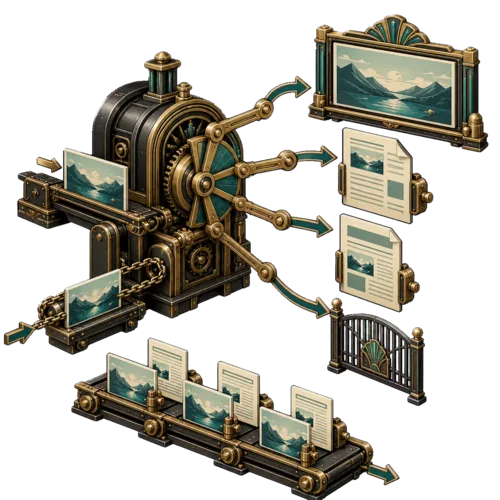
Voir les détails ou lire toute l’histoire
Imaginez un article de randonnée illustré par une photo de paysage riche en détails. Dans l’article, le lecteur voudra peut-être agrandir la photo. Dans une liste d’itinéraires, la même vignette devrait mener au récit.
Article ou page affiché seul : le lien par défaut ouvre le fichier image en taille réelle, si une image plus grande est disponible. Boucle de requête : le lien par défaut ouvre l’article correspondant, même lorsque la boucle est intégrée à une page ordinaire.
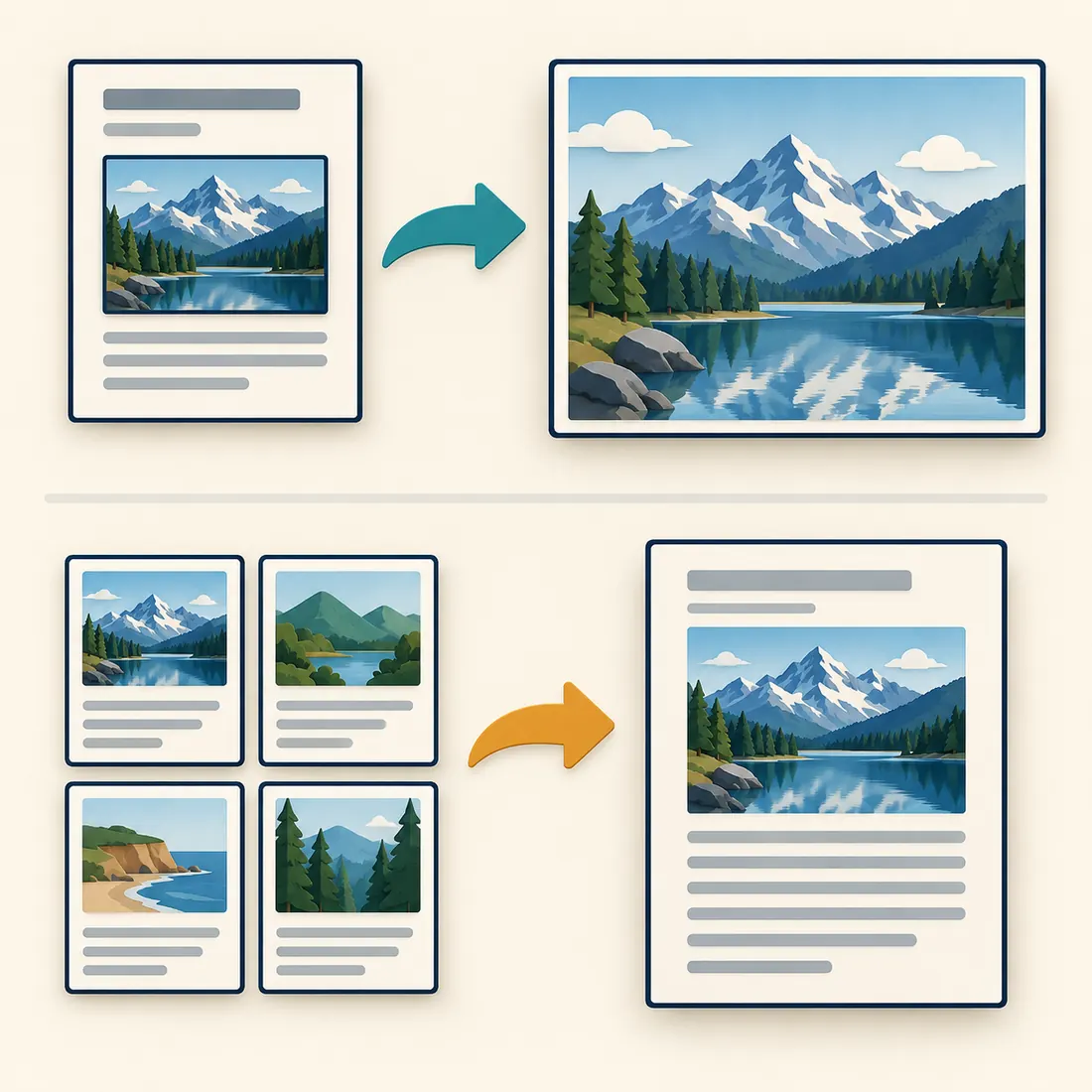
En haut, le clic ouvre l’image en grand. En bas, il ouvre l’article associé à la vignette. Ces deux liens se règlent séparément.
Choisir la destination dans un article
Fichier image en taille réelle
Pour les photos, dessins ou captures d’écran dont les détails méritent d’être examinés. Si l’image affichée utilise déjà le fichier en taille réelle, ou si l’original n’est pas plus grand, l’extension ne lui ajoute pas de lien.
Page du fichier joint
Ouvre la page WordPress associée à l’image. Vérifiez d’abord la destination réelle : le fonctionnement des pages de fichiers joints dépend des réglages du site. Cette page doit apporter quelque chose au lecteur.
Aucun lien
Laissez une image purement décorative sans lien. Ce réglage concerne les liens ajoutés par l’extension ; il ne supprime pas un lien déjà créé par le thème ou le bloc.
Les liens existants restent en place
Si le thème ou le bloc Image mise en avant contient déjà un lien, modifiez sa destination à cet endroit. L’extension conserve ce lien. Les vignettes d’archives des thèmes classiques restent elles aussi gérées par le thème.
Configurer, puis suivre les liens
Après l’activation, ouvrez Réglages > Clickable Featured Image. Sélectionnez les types de contenus publics compatibles avec les images mises en avant que vous souhaitez traiter, puis choisissez les destinations pour les images seules et les boucles de requête.
Vérifier un article
Cliquez sur son image mise en avant. Vérifiez qu’elle ouvre le bon fichier ou la bonne page de fichier joint, ou qu’elle reste sans lien. Faites aussi l’essai sur une page si l’extension y est activée.
Vérifier une boucle et une archive
Cliquez sur une vignette dans une boucle de requête intégrée à une page, puis examinez une archive utilisée par votre site. La boucle suit le réglage de l’extension, sauf si le bloc possède déjà son propre lien ; une archive classique suit les règles du thème.
Afficher l’image par-dessus la page ?
Choisissez le fichier image en taille réelle et utilisez une extension de visionneuse séparée. Testez leur fonctionnement ensemble en cliquant sur l’image mise en avant de la page. Clickable Featured Image fournit le lien ; la visionneuse affiche l’image en superposition.
Vérifier les prérequis
Les versions minimales compatibles sont WordPress 5.4 et PHP 7.4. Les fonctions de boucle de requête s’appliquent lorsque WordPress propose ce bloc. Utilisez des versions logicielles maintenues et un thème compatible avec les images mises en avant standard de WordPress.
Donnez une destination claire au prochain clic
Installez Clickable Featured Image, choisissez les règles de lien et testez une image à chaque endroit où vos lecteurs l’utilisent.