
Devenia / Plugin per WordPress
Apri la foto più grande o vai all’articolo
Clickable Featured Image dà una destinazione utile alle immagini in evidenza prive di collegamento. In un articolo singolo apre la fotografia più grande; in un loop di query collega la miniatura all’articolo corrispondente.
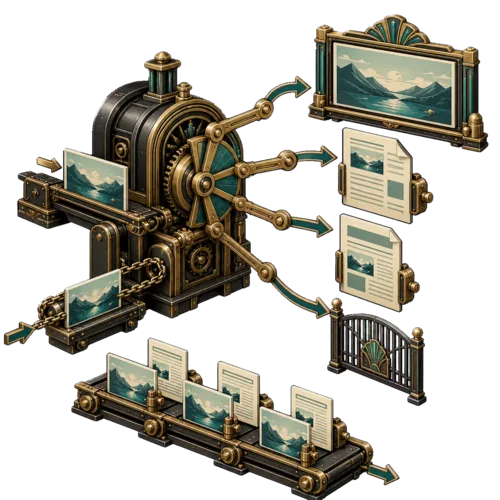
Guarda i dettagli o leggi tutta la storia
Immagina un articolo su un percorso escursionistico con una fotografia di paesaggio ricca di dettagli. Chi legge l’articolo potrebbe voler ingrandire la foto. In un elenco di percorsi, invece, la stessa miniatura dovrebbe portare al racconto.
Articolo o pagina singola: il collegamento predefinito apre il file immagine a dimensione piena, se è disponibile un’immagine più grande. Loop di query: il collegamento predefinito apre l’articolo corrispondente, anche quando il loop è inserito in una normale pagina.
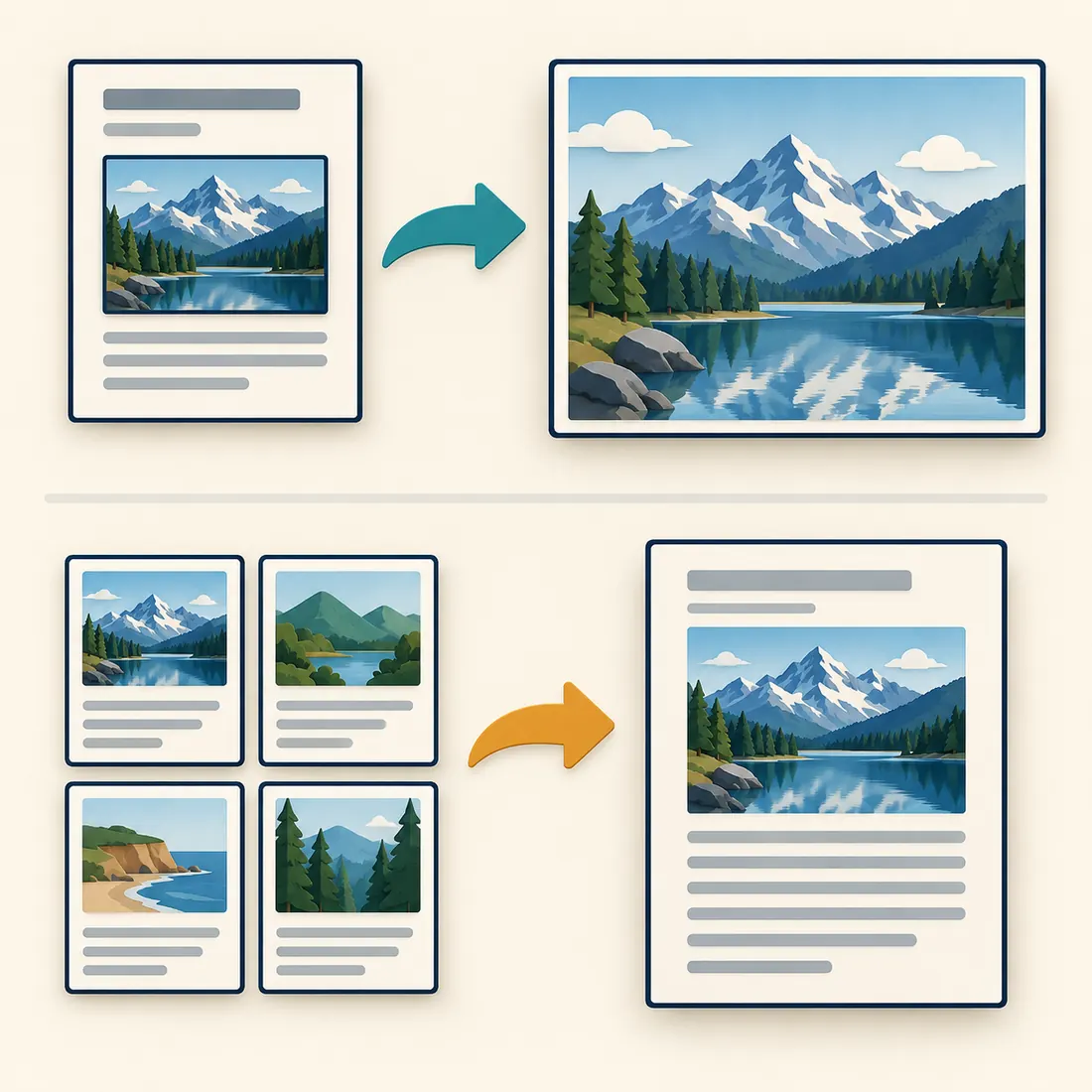
In alto si apre l’immagine più grande. In basso si apre l’articolo associato alla miniatura. Le due destinazioni hanno impostazioni separate.
Scegli la destinazione nell’articolo singolo
File immagine a dimensione piena
Usalo per fotografie, disegni o schermate con dettagli da osservare. Se l’immagine visualizzata usa già il file a dimensione piena, o se l’originale non è più grande, il plugin la lascia senza collegamento.
Pagina dell’allegato
Apre la pagina WordPress associata all’immagine. Controlla prima la destinazione effettiva: il comportamento delle pagine degli allegati dipende dalle impostazioni del sito. La pagina dovrebbe offrire qualcosa di utile al lettore.
Nessun collegamento
Lascia senza collegamento un’immagine in evidenza puramente decorativa. Questa impostazione riguarda i link aggiunti dal plugin; non elimina un collegamento già creato dal tema o dal blocco.
I collegamenti esistenti restano al loro posto
Se il tema o il blocco Immagine in evidenza ha già collegato l’immagine, modifica la destinazione lì. Il plugin conserva quel link. Anche le miniature degli archivi nei temi classici restano gestite dal tema.
Configura le impostazioni e prova i collegamenti
Dopo l’attivazione, apri Impostazioni > Clickable Featured Image. Seleziona i tipi di contenuto pubblici con supporto per le immagini in evidenza a cui applicare il plugin, poi scegli le destinazioni per le immagini singole e i loop di query.
Controlla un articolo singolo
Fai clic sulla sua immagine in evidenza. Verifica che apra il file o la pagina dell’allegato desiderati, oppure che resti senza collegamento. Ripeti la prova su una pagina, se il plugin è abilitato per le pagine.
Controlla un loop di query e un archivio
Fai clic su una miniatura in un loop di query inserito in una pagina, poi controlla un archivio usato dal sito. Il loop segue l’impostazione del plugin, a meno che il blocco non abbia già un proprio link; un archivio classico segue le regole del tema.
Vuoi mostrare l’immagine sopra la pagina?
Scegli il file immagine a dimensione piena e usa un plugin lightbox separato. Prova la combinazione facendo clic sull’immagine in evidenza effettivamente mostrata nella pagina. Clickable Featured Image fornisce il link; la lightbox visualizza l’immagine in sovrapposizione.
Controlla i requisiti
Le versioni minime compatibili sono WordPress 5.4 e PHP 7.4. Le funzioni per i loop di query si applicano dove WordPress include quel blocco. Usa versioni software ancora mantenute e un tema compatibile con le immagini in evidenza standard di WordPress.
Dai una destinazione chiara al prossimo clic
Installa Clickable Featured Image, scegli le regole dei collegamenti e prova un’immagine in ogni punto in cui i lettori la utilizzano.