
Devenia / WordPressプラグイン
写真を大きく見る。サムネイルから記事を読む。
Clickable Featured Imageは、リンクのないアイキャッチ画像に役立つ行き先を設定します。個別の記事では大きな写真を開き、クエリーループの記事一覧ではサムネイルから該当記事へ移動できます。
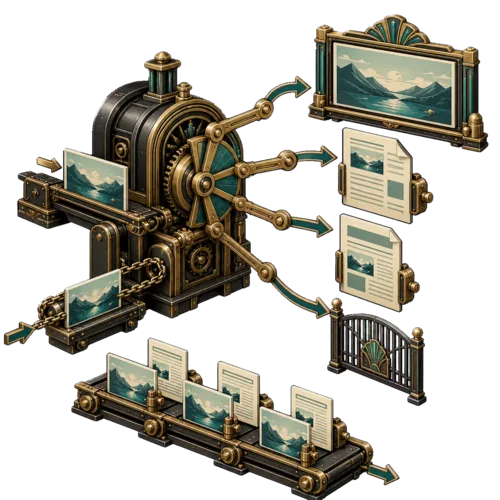
細部を見るか、記事の続きを読むか
たとえば、登山ルートを紹介する記事に、細部まで見たくなる風景写真があるとします。記事を読んでいるときは写真を大きく見たいかもしれません。一方、ルートの一覧では、同じサムネイルから紹介記事を開くほうが自然です。
個別の投稿・固定ページ:より大きな画像がある場合、初期設定ではフルサイズの画像ファイルを開きます。クエリーループ:初期設定では画像に対応する投稿を開きます。通常の固定ページ内に配置したループでも同じです。
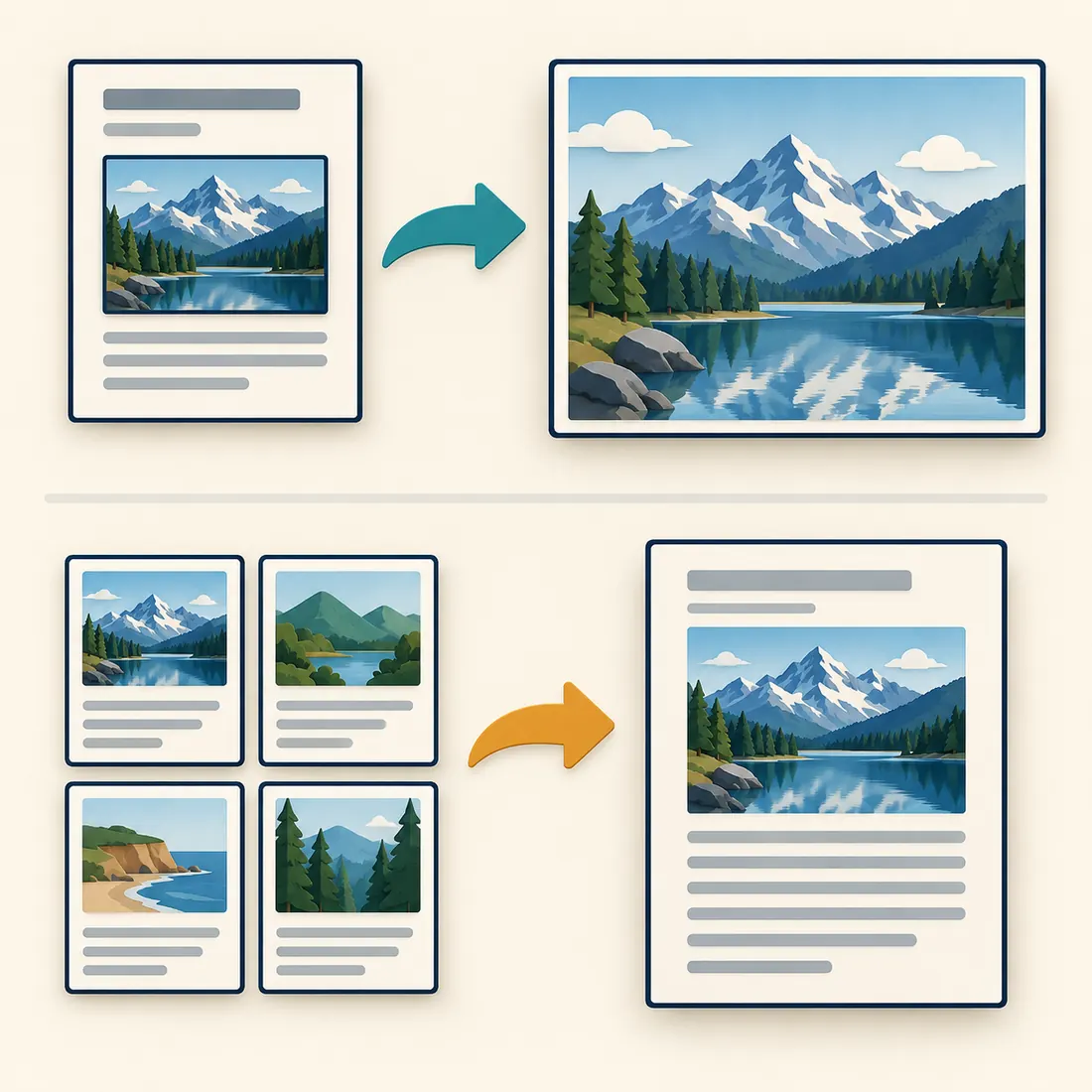
上段は大きな画像を開く例、下段はサムネイルに対応する記事を開く例です。この2つは別々に設定できます。
個別の投稿で画像のリンク先を選ぶ
フルサイズの画像ファイル
細部を確認したい写真、図、スクリーンショットに向いています。表示中の画像がすでにフルサイズのファイルを使っている場合や、元画像のほうが大きくない場合は、リンクを追加しません。
添付ファイルのページ
画像に関連付けられたWordPressのページを開きます。添付ファイルページの動作はサイト設定によって異なるため、実際のリンク先を先に確認してください。読者にとって役立つ内容があるかも確認しましょう。
リンクなし
装飾だけを目的とするアイキャッチ画像には、リンクを追加しない設定が適しています。この設定はプラグインが追加するリンクだけを制御します。テーマやブロックがすでに付けたリンクは削除しません。
既存のリンクはそのまま残る
テーマやアイキャッチ画像ブロックにすでにリンクがある場合は、元の設定でリンク先を変更してください。プラグインはそのリンクを保持します。クラシックテーマのアーカイブ内のサムネイルも、引き続きテーマが管理します。
設定したら、実際にクリックして確認
有効化後、設定 > Clickable Featured Imageを開きます。アイキャッチ画像に対応した公開投稿タイプから、適用するものを選びます。続いて、個別画像とクエリーループのリンク先をそれぞれ設定します。
個別の投稿を確認する
アイキャッチ画像をクリックし、目的のファイルや添付ファイルページが開くか、またはリンクなしの状態になっているかを確認します。固定ページにも適用している場合は、固定ページでも試してください。
クエリーループとアーカイブを確認する
固定ページ内のクエリーループでサムネイルをクリックし、サイトで使っているアーカイブも確認します。ブロック側に既存のリンクがなければ、ループはプラグインの設定に従います。クラシックテーマのアーカイブはテーマの設定に従います。
画像をページに重ねて表示したい場合
フルサイズの画像ファイルを選び、別途ライトボックス用プラグインを使います。実際のアイキャッチ画像をクリックして、組み合わせが機能するか確認してください。Clickable Featured Imageがリンクを付け、ライトボックスが画像を重ねて表示します。
動作要件を確認する
互換性の最低要件はWordPress 5.4とPHP 7.4です。クエリーループの機能は、そのブロックを備えたWordPressで利用できます。保守が続いているソフトウェアのバージョンと、WordPress標準のアイキャッチ画像に対応したテーマを使ってください。
次の画像クリックに、わかりやすい行き先を
Clickable Featured Imageをインストールしてリンクのルールを選び、読者が画像を使うそれぞれの場所で1枚ずつ試してください。