
Wtyczka WordPress
Podmień plik w WordPressie i zachowaj załącznik
Błędne zdjęcie trafiło już na kartę produktu i do dwóch wpisów? Wymień plik w bibliotece mediów. Strony nadal będą korzystać z tego samego załącznika. Devenia Replace Media obsługuje też dokumenty i udostępnia dwie opcjonalne operacje do automatyzacji.
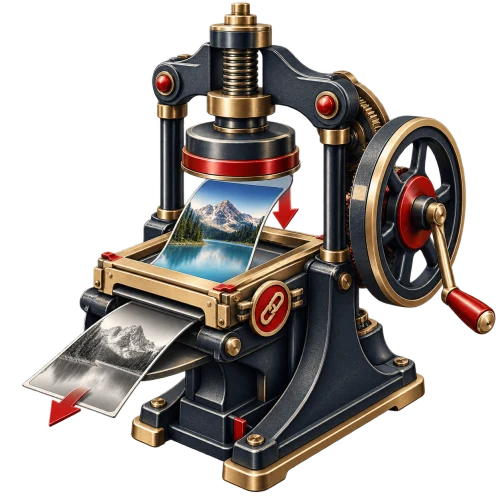
Jeden załącznik na kilku stronach
Zdjęcie produktu może być używane w sklepie i w artykułach. Gdy podmienisz plik wspólnego załącznika, te miejsca odwołają się do nowego pliku. Dodanie kolejnego zdjęcia do biblioteki niczego w nich nie zmieni.
WordPress zachowuje ID załącznika, jego tytuł, podpis, opis i tekst alternatywny. Przeczytaj je ponownie, jeśli nowy plik pokazuje coś innego.
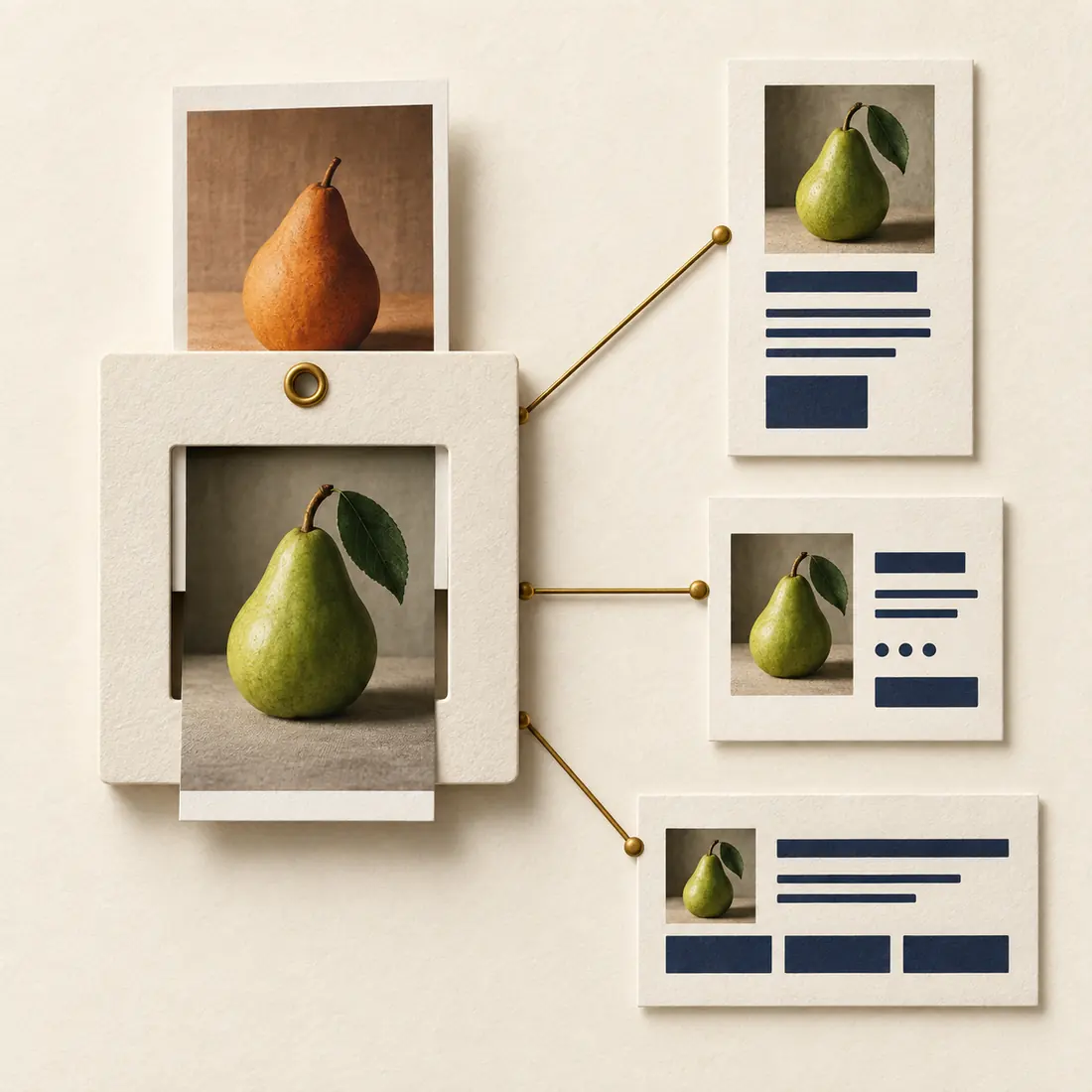
Zdjęcie w ramie się zmienia, ale trzy strony nadal korzystają z tego samego załącznika. Po podmianie sprawdź je w przeglądarce, także na ekranach o różnych rozmiarach.
Podmienić plik czy zachować oba?
Zacznij od pytania, czy nowe zdjęcie lub nowy dokument ma trafić we wszystkie dotychczasowe miejsca.
Podmień wspólny plik
Skoryguj zdjęcie, zrzut ekranu albo PDF, jeśli zmiana dotyczy wszystkich stron, które go używają. Zapisz kopię starego pliku, jeśli jeszcze może się przydać.
Dodaj osobny załącznik
Zostaw oba pliki, gdy starszy artykuł ma zachować oryginalne zdjęcie, poprzednia wersja dokumentu ma nadal być dostępna albo poprawka dotyczy jednej strony. Wskaż nowy załącznik tylko w tym miejscu.
Przygotowanie, podmiana i kontrola
Otwórz istniejący załącznik w bibliotece mediów. Twoje konto musi mieć uprawnienia do przesyłania plików i edycji tego załącznika.
1. Przygotuj właściwy plik
W miarę możliwości zachowaj format pliku. Dobierz wymiary i kadr do wszystkich miejsc, w których pojawia się obraz. Zbyt mały plik może nie wystarczyć do ponownego utworzenia większej miniatury. Zachowaj osobną kopię oryginału, bo wtyczka nie przechowuje historii plików i nie ma przycisku cofania.
2. Wybierz opcję podmiany pliku
Znajdziesz ją na liście biblioteki mediów, na ekranie edycji załącznika i w obsługiwanych oknach wyboru mediów WordPressa. W Elementorze jest dostępna także w szczegółach załącznika. Wybierz poprawiony plik i zapisz zmianę.
3. Sprawdź strony, na których plik się pojawia
Otwórz stronę korzystającą z załącznika. Sprawdź obraz w różnych rozmiarach, bezpośrednie linki do pobrania, podpis i tekst alternatywny. Jeśli nadal widzisz stary plik, sprawdź pamięć podręczną przeglądarki, strony lub CDN.
Co zostaje po podmianie załącznika
Nowe dane są zapisywane pod dotychczasową ścieżką. WordPress może jednak wygenerować inny plik obrazu w pełnym rozmiarze, np. po skalowaniu, obrocie lub konwersji. Sprawdź nowy adres zwracany przez bibliotekę oraz linki już użyte na stronie.
Przy zmianie formatu rozszerzenie zapisanej nazwy może nie pasować do typu pliku rozpoznawanego przez serwer. Do planowanej konwersji zwykle lepiej dodać nowy załącznik i podmienić odwołania.
WordPress odtwarza dostępne rozmiary na podstawie nowego pliku i aktualnych ustawień. Adresy miniatur wpisane na stałe w HTML, CSS, wiadomościach lub wyeksportowanych stronach pozostają takie same. Jeśli zmieniasz wymiary, sprawdź je osobno.
Na stronie nadal widać stary plik?
Wtyczka dodaje zmienny parametr wersji do adresów załączników i wariantów obrazów zwracanych przez obsługiwane filtry WordPressa. Każda podmiana dostaje inną wartość. Pamięć podręczna łatwiej odróżni nowy plik, ale adresy wpisane na stałe nadal wymagają osobnej kontroli. W razie potrzeby odśwież też wyeksportowane strony.
Automatyzacja zaczyna się od ID załącznika
Klient automatyzacji potrzebuje ID załącznika i źródła nowego pliku. Przed wywołaniem sprawdź wybrany załącznik i miejsca, w których jest używany. Operacja zmienia wspólny plik.
media/replace-from-url
Podaj attachment_id oraz url HTTP lub HTTPS, z którego WordPress może pobrać plik. Możesz w ten sposób podmienić instrukcję na poprawiony PDF udostępniony w swojej witrynie.
media/replace-base64
Podaj attachment_id, filename oraz dane pliku w base64. Można użyć URI danych. Limit po dekodowaniu to 20 MiB. Serwer może stosować niższy limit żądania.
Sprawdź wynik
Odpowiedź po udanej podmianie zawiera ID załącznika, adres URL, typ MIME, wymiary i wersję. Przy niepowodzeniu zwracany jest komunikat. Po udanej operacji otwórz plik z witryny i sprawdź, czy strony wyświetlają aktualną wersję.
Wymagania
WordPress 5.7 lub nowszy, PHP 7.4 lub nowsze oraz zapisywalny katalog przesyłanych plików. Zwykła podmiana w bibliotece mediów działa bez Elementora i klienta AI. Do automatyzacji potrzebny jest WordPress Abilities API, a w przypadku klienta MCP także zgodne połączenie.
Popraw plik, z którego strony już korzystają
Zainstaluj Devenia Replace Media, otwórz załącznik w bibliotece i podmień wspólny plik. Jeśli oryginał ma zostać dostępny, zacznij od zapisania kopii.