
PLUGIN WORDPRESS
Correggi il file. Conserva l’allegato.
La foto sbagliata è già su tre pagine. Sostituisci una volta l’elemento esistente nella libreria media e conserva l’allegato usato da quelle pagine. Devenia Replace Media gestisce anche i documenti e offre due operazioni facoltative per l’automazione.

Un allegato. Più punti da controllare.
Immagina una foto di prodotto usata nel negozio e in due articoli. Sostituendo l’allegato condiviso modifichi la loro fonte. Caricare un’altra foto crea un elemento diverso, senza cambiare le selezioni esistenti.
L’ID dell’allegato rimane invariato, insieme a titolo, didascalia, descrizione e testo alternativo. Rileggi questi testi se il nuovo file cambia ciò che descrivono.
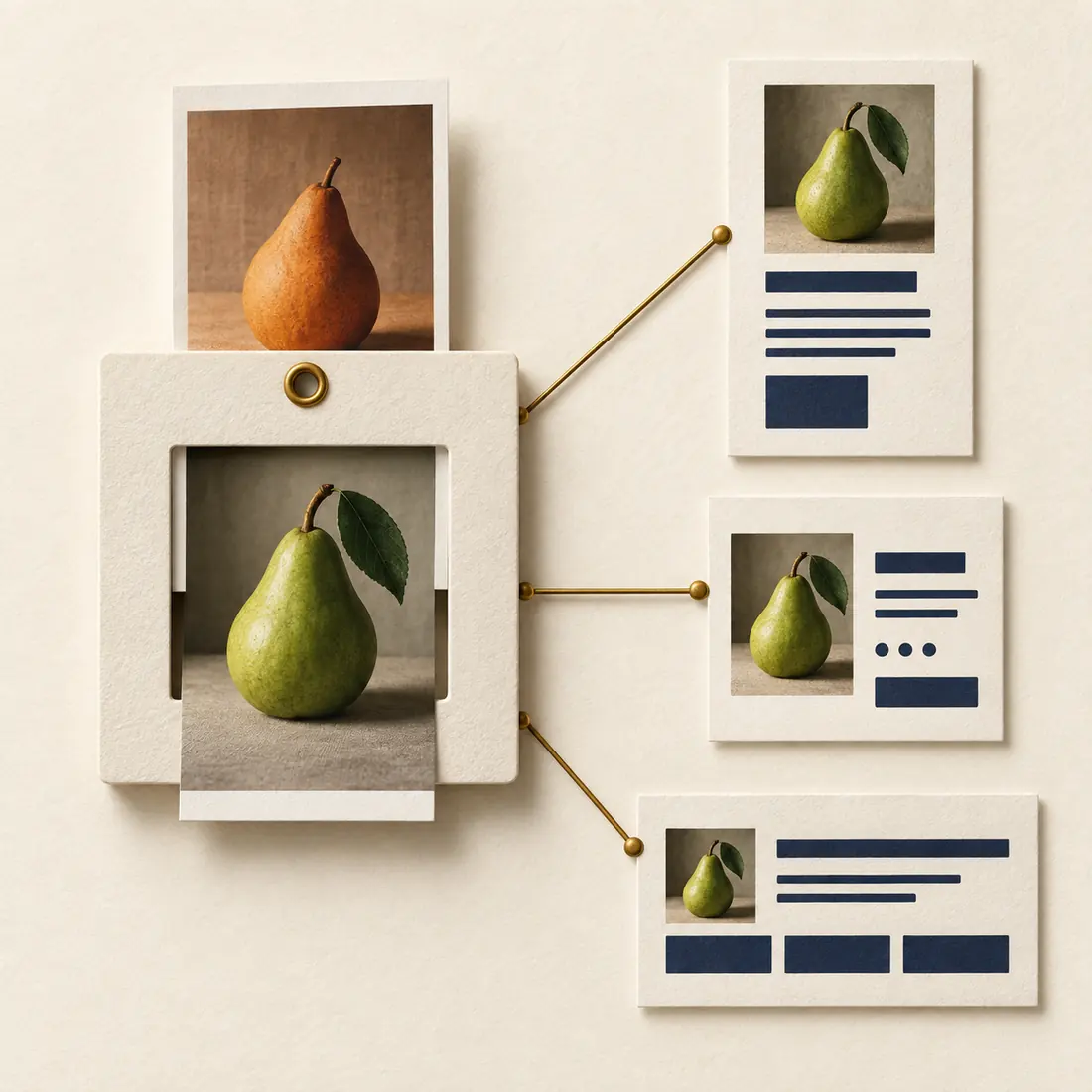
La cornice fissa rappresenta l’allegato. La foto cambia, mentre i tre collegamenti alle pagine restano. Controlla le pagine dopo la sostituzione, comprese le immagini in cache e le varianti responsive.
Sostituirlo o tenerli entrambi?
La domanda decisiva è se la modifica debba valere per tutti gli utilizzi.
Sostituisci il file condiviso
Correggi una foto, aggiorna una schermata o sostituisci un PDF quando la modifica deve valere ovunque venga usato l’allegato. Salva prima una copia se il vecchio file potrebbe ancora servire.
Carica un allegato separato
Conserva entrambi se un articolo storico ha bisogno della vecchia immagine, se un’edizione del documento deve restare disponibile o se deve cambiare una sola pagina. Seleziona il nuovo allegato soltanto dove occorre.
Prepara, sostituisci, verifica
Apri l’allegato esistente senza avviare un nuovo caricamento. L’account deve poter caricare file e modificare quell’allegato.
1. Prepara il file giusto
Usa lo stesso formato quando possibile. Scegli dimensioni e ritaglio adatti a tutte le posizioni. Un’immagine più piccola potrebbe non ricreare una precedente dimensione della miniatura. Conserva l’originale separatamente: non esistono una cronologia permanente dei file o un pulsante per annullare.
2. Scegli Replace File
L’azione è disponibile nell’elenco della libreria media, nella schermata di modifica del media e nelle finestre multimediali WordPress supportate. I dettagli degli allegati di Elementor offrono un altro accesso. Seleziona il file corretto e invia il modulo.
3. Controlla le pagine effettive
Apri una pagina che usa l’allegato e verifica le immagini responsive e i link di download diretti. Rileggi la didascalia e il testo alternativo conservati. Se compare ancora il vecchio file, controlla la cache del browser, della pagina o del CDN interessato.
Cosa conserva lo stesso allegato e quali limiti restano
Il file sostitutivo viene scritto nel percorso esistente. WordPress può generare un’immagine a dimensione intera diversa quando ridimensiona, ruota o converte un file. Controlla l’URL risultante dell’allegato e i link già in uso.
Un formato diverso con la vecchia estensione può non corrispondere al tipo di file indicato dal server web. Preferisci lo stesso formato. Per un cambio di formato voluto, un nuovo allegato e l’aggiornamento delle sue posizioni sono spesso più chiari.
Le dimensioni delle immagini vengono rigenerate dal nuovo file secondo le impostazioni WordPress correnti. Gli indirizzi fissi delle miniature in HTML, CSS, messaggi o pagine esportate non vengono riscritti. Controllali se cambiano le dimensioni dell’immagine.
File nuovo, cache vecchia?
Il plugin aggiunge un parametro di versione variabile agli URL degli allegati e delle immagini responsive prodotti tramite i suoi filtri WordPress. Le sostituzioni successive ricevono valori distinti. Questo aiuta le cache a distinguere i file, ma non svuota tutte le cache e non modifica gli indirizzi inseriti in modo fisso. Rigenera le pagine esportate quando serve.
Per l’assistente: indica l’allegato esistente
Un client di automazione richiede l’ID dell’allegato e la fonte del file sostitutivo. Queste operazioni modificano un file condiviso. Conferma l’allegato corretto e tutti gli utilizzi interessati prima di richiamarle.
media/replace-from-url
Fornisci attachment_id e, nel campo url, un indirizzo HTTP o HTTPS accettato da WordPress per un download esterno. Puoi, per esempio, sostituire una guida esistente con il PDF corretto ospitato sul tuo sito.
media/replace-base64
Fornisci attachment_id, filename e i dati del file in base64. Il limite del file decodificato è 20 MiB; quello delle richieste al server può essere inferiore. È accettato anche un URI di dati.
Leggi il risultato
Una risposta riuscita contiene ID dell’allegato, URL, tipo MIME, dimensioni e versione. Se l’operazione fallisce, restituisce un messaggio. Verifica il file servito anche dopo una risposta riuscita: da sola non dimostra che tutte le cache delle pagine siano state aggiornate.
Requisiti
WordPress 5.7 o successivo, PHP 7.4 o successivo e una cartella di caricamento scrivibile. La sostituzione normale nella libreria media non richiede Elementor o un client di IA. L’automazione richiede WordPress Abilities API; un client MCP necessita anche di una connessione compatibile.
Aggiorna il file che le tue pagine usano già.
Installa Devenia Replace Media, apri l’allegato esistente e applica la correzione prevista. Conserva una copia separata se ti serve la versione precedente.