
WORDPRESS-PLUGIN
Corrigeer het bestand. Behoud de bijlage.
De verkeerde foto staat al op drie pagina’s. Vervang het bestaande item in de mediabibliotheek één keer en behoud de bijlage die deze pagina’s gebruiken. Devenia Replace Media ondersteunt ook documenten en biedt twee optionele automatiseringsfuncties.
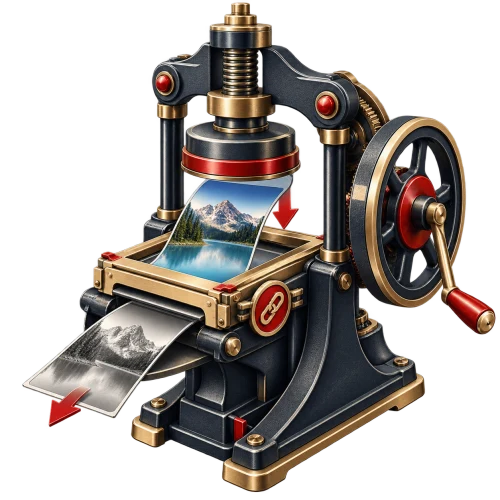
Eén bijlage. Meerdere plekken om te controleren.
Stel dat een productfoto in een webshop en twee artikelen wordt gebruikt. Door de gedeelde bijlage te vervangen, wijzig je hun bron. Een andere foto uploaden maakt een nieuw item aan; bestaande afbeeldingskeuzes veranderen daardoor niet.
De bijlage-ID blijft behouden, net als de titel, het bijschrift, de beschrijving en de alternatieve tekst. Lees die teksten opnieuw als het nieuwe bestand verandert wat ze beschrijven.
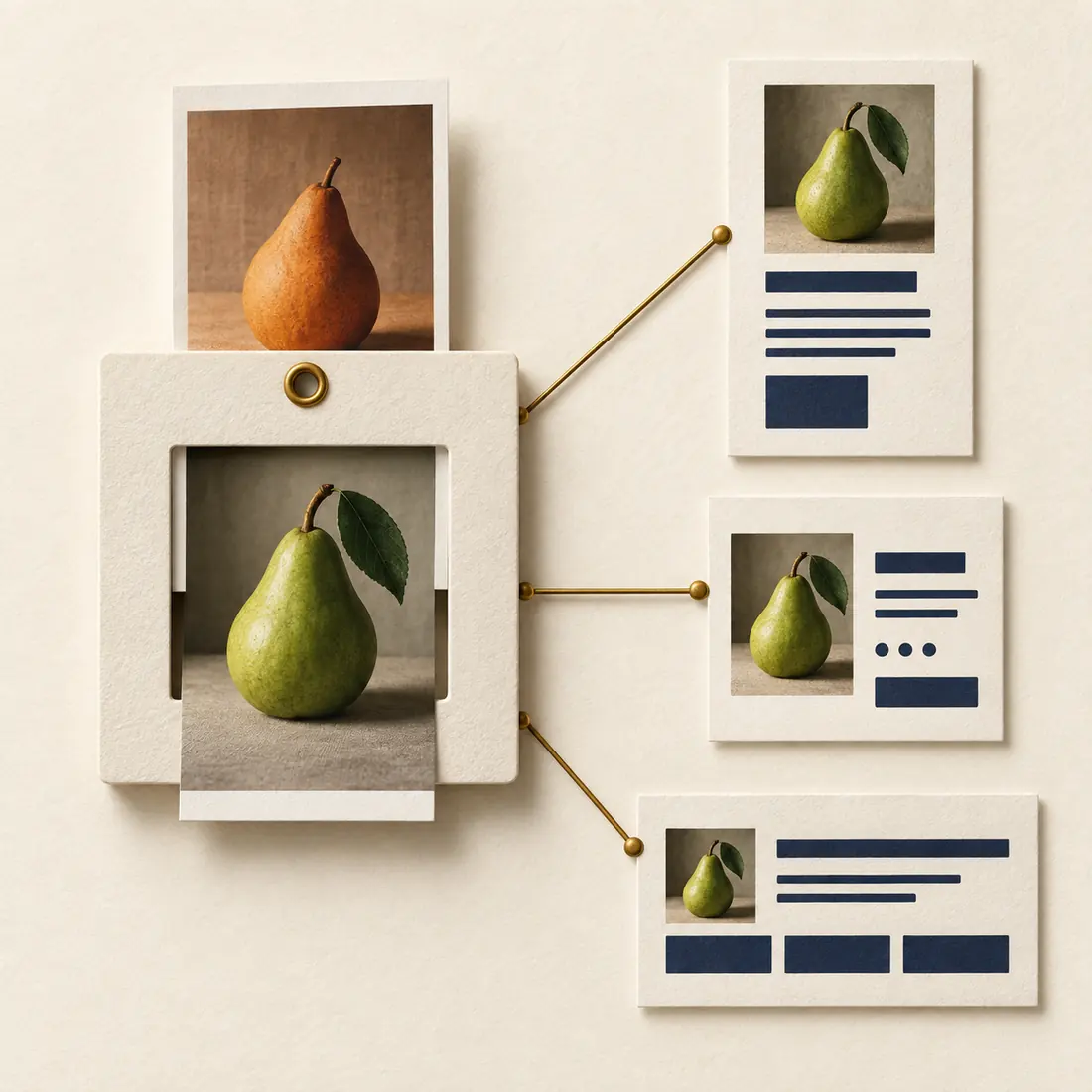
Het vaste kader stelt de bijlage voor. De foto verandert, maar de drie verbindingen met de pagina’s blijven bestaan. Controleer de weergegeven pagina’s na het vervangen, inclusief afbeeldingen uit de cache en responsieve varianten.
Vervangen of allebei bewaren?
De doorslaggevende vraag is of de wijziging overal moet gelden waar de bijlage wordt gebruikt.
Vervang het gedeelde bestand
Corrigeer een foto, werk een schermafbeelding bij of vervang een PDF als de wijziging voor elk gebruik van die bijlage bedoeld is. Bewaar eerst een kopie als je het oude bestand later nog nodig kunt hebben.
Upload een aparte bijlage
Bewaar beide als een historisch artikel de oude afbeelding nodig heeft, een documenteditie beschikbaar moet blijven of slechts één pagina moet veranderen. Selecteer de nieuwe bijlage alleen op de bedoelde plekken.
Voorbereiden, vervangen, controleren
Open de bestaande bijlage in plaats van een nieuwe upload te starten. Je account moet bestanden mogen uploaden en deze bijlage mogen bewerken.
1. Bereid het juiste bestand voor
Gebruik waar mogelijk hetzelfde bestandsformaat. Kies afmetingen en een uitsnede die op alle plekken werken. Een kleinere afbeelding kan mogelijk niet elk eerder miniatuurformaat opnieuw maken. Bewaar het origineel apart; er is geen blijvende bestandsgeschiedenis of knop om terug te draaien.
2. Kies Replace File
De actie staat in de lijstweergave van de mediabibliotheek, op het scherm om media te bewerken en in ondersteunde WordPress-mediavensters. De bijlagedetails in Elementor bieden een andere ingang. Selecteer het gecorrigeerde bestand en verstuur het formulier.
3. Controleer de echte pagina’s
Open een pagina die de bijlage gebruikt en controleer responsieve afbeeldingen en directe downloadlinks. Lees het bewaarde bijschrift en de alternatieve tekst. Verschijnt het oude bestand nog, controleer dan de betreffende browser-, pagina- of CDN-cache.
Wat dezelfde bijlage behoudt en waar de grenzen liggen
Het vervangende bestand wordt naar het bestaande bestandspad geschreven. WordPress kan een andere afbeelding op volledige grootte maken wanneer het een bestand schaalt, draait of converteert. Controleer zowel de resulterende bijlage-URL als de links die al in gebruik zijn.
Een ander bestandsformaat met de oude extensie kan afwijken van het type dat de webserver doorgeeft. Gebruik bij voorkeur hetzelfde formaat. Voor een bewuste formaatwijziging zijn een nieuwe bijlage en bijgewerkte plaatsingen meestal overzichtelijker.
Afbeeldingsformaten worden opnieuw gemaakt op basis van het nieuwe bestand en de huidige WordPress-instellingen. Vaste miniatuuradressen in HTML, CSS, berichten of geëxporteerde pagina’s worden niet herschreven. Controleer ze als de afmetingen veranderen.
Nieuw bestand, oude cache?
De plugin voegt een wisselende versieparameter toe aan bijlage-URL’s en responsieve afbeeldings-URL’s die via de gebruikte WordPress-filters worden gemaakt. Opeenvolgende vervangingen krijgen verschillende waarden. Dat helpt caches om bestanden te onderscheiden, maar leegt niet elke cache en wijzigt geen vast ingevoerde adressen. Bouw geëxporteerde pagina’s zo nodig opnieuw.
Voor een assistent: geef de bestaande bijlage op
Een automatiseringsclient heeft de bijlage-ID en de bron van het vervangende bestand nodig. Deze bewerkingen veranderen een gedeeld bestand. Controleer vóór de aanroep de bedoelde bijlage en alle plekken waar deze wordt gebruikt.
media/replace-from-url
Geef attachment_id op en bij url een HTTP- of HTTPS-adres dat WordPress accepteert voor een externe download. Vervang bijvoorbeeld een bestaande handleiding door de gecorrigeerde PDF op je eigen website.
media/replace-base64
Geef attachment_id, filename en de bestandsgegevens in base64 op. Het gedecodeerde bestand mag maximaal 20 MiB zijn; de verzoeklimiet van de server kan lager liggen. Een data-URI wordt geaccepteerd.
Lees het resultaat
Een geslaagde reactie bevat de bijlage-ID, URL, het MIME-type, de afmetingen en de versie. Bij een mislukte bewerking volgt een melding. Controleer het geleverde bestand ook na een geslaagde reactie; die bewijst niet op zichzelf dat alle paginacaches zijn vernieuwd.
Wat je nodig hebt
WordPress 5.7 of nieuwer, PHP 7.4 of nieuwer en een beschrijfbare uploadmap. Normaal vervangen via de mediabibliotheek vereist geen Elementor of AI-client. Automatisering vereist WordPress Abilities API; een MCP-client heeft ook een compatibele verbinding daarmee nodig.
Werk het bestand bij dat je pagina’s al gebruiken.
Installeer Devenia Replace Media, open de bestaande bijlage en voer de bedoelde correctie door. Bewaar een aparte kopie als je de oude versie nodig hebt.