
EXTENSION WORDPRESS
Corrigez le fichier. Gardez la pièce jointe.
La mauvaise photo figure déjà sur trois pages. Remplacez une seule fois l’élément existant dans la médiathèque et conservez la pièce jointe utilisée par ces pages. Devenia Replace Media gère aussi les documents et propose deux opérations d’automatisation facultatives.
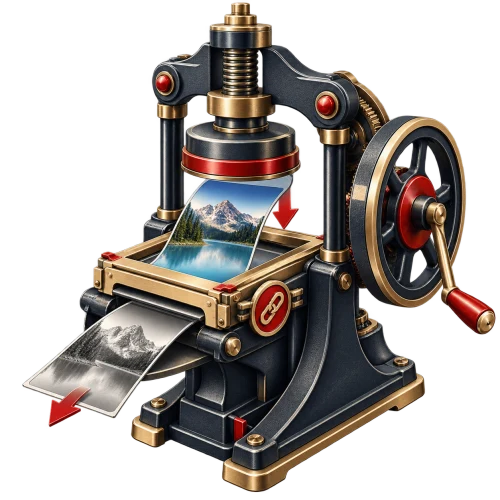
Une pièce jointe. Plusieurs endroits à vérifier.
Imaginez une photo de produit utilisée dans une boutique et deux articles. Remplacer sa pièce jointe commune modifie la source qu’ils utilisent. Importer une autre photo crée un nouvel élément, sans modifier les sélections existantes.
L’identifiant de la pièce jointe reste le même, tout comme son titre, sa légende, sa description et son texte alternatif. Relisez ces textes si le nouveau fichier change ce qu’ils décrivent.
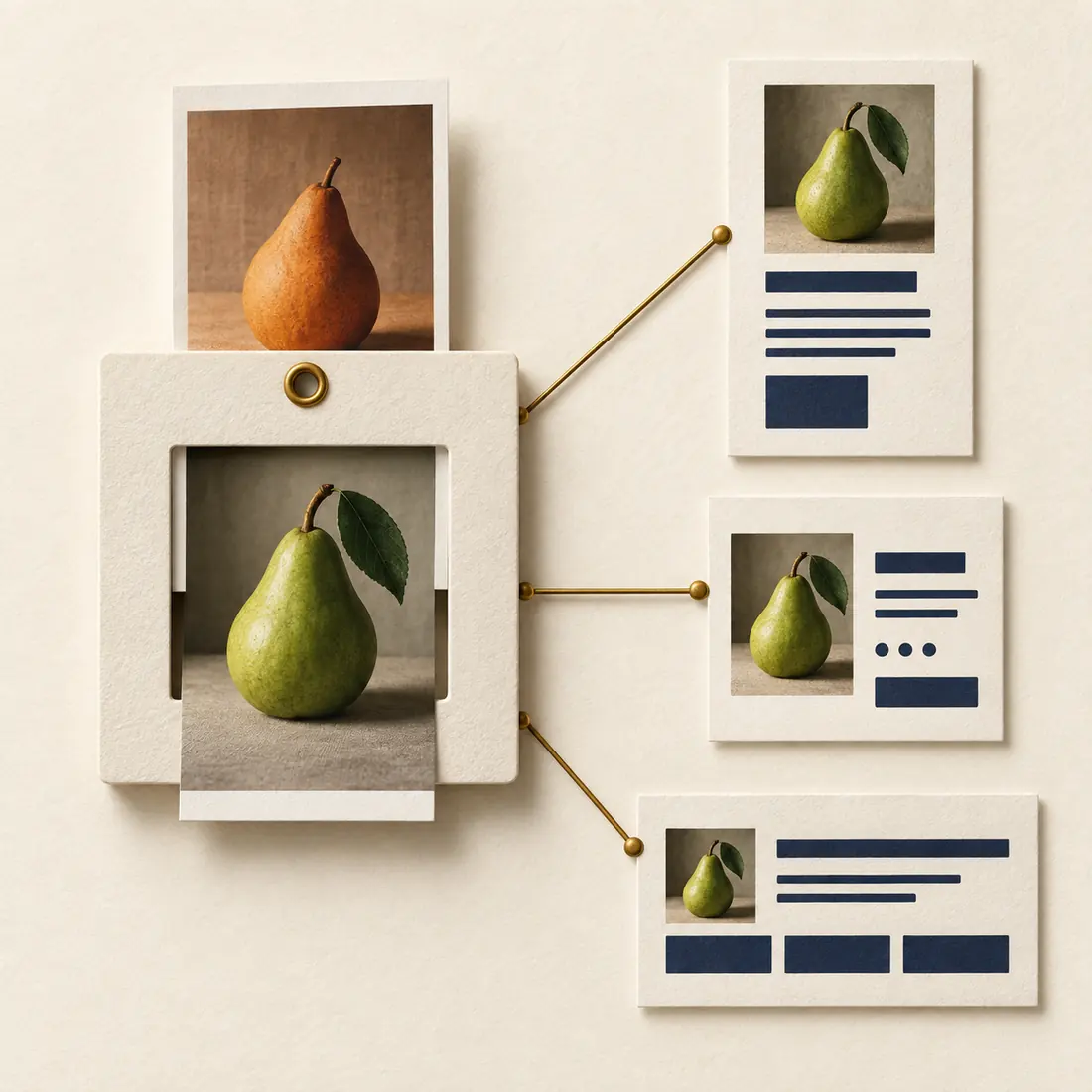
Le cadre fixe représente la pièce jointe. La photo change ; les trois liens vers les pages restent en place. Vérifiez les pages affichées après le remplacement, y compris les images mises en cache et leurs variantes responsives.
Remplacer le fichier ou conserver les deux ?
La question décisive : la modification doit-elle s’appliquer à toutes les utilisations ?
Remplacer le fichier partagé
Corrigez une photo, actualisez une capture d’écran ou remplacez un PDF si la modification doit s’appliquer partout où cette pièce jointe est utilisée. Enregistrez d’abord une copie si l’ancien fichier peut encore servir.
Importer une pièce jointe distincte
Conservez les deux si un ancien article doit garder sa photo, si une édition d’un document doit rester accessible ou si une seule page doit changer. Sélectionnez la nouvelle pièce jointe uniquement aux endroits concernés.
Préparer, remplacer, vérifier
Ouvrez la pièce jointe existante, sans lancer un nouvel import. Votre compte doit être autorisé à téléverser des fichiers et à modifier cette pièce jointe.
1. Préparer le bon fichier
Utilisez si possible le même format. Choisissez des dimensions et un cadrage adaptés à chaque emplacement. Une image plus petite peut ne pas recréer une ancienne taille de miniature. Gardez l’original séparément : il n’existe ni historique permanent des fichiers ni bouton d’annulation.
2. Choisir « Replace File »
L’action se trouve dans la liste de la médiathèque, sur l’écran de modification du média ou dans les fenêtres de médias WordPress prises en charge. Les détails des pièces jointes d’Elementor offrent un autre accès. Sélectionnez le fichier corrigé et envoyez le formulaire.
3. Vérifier les pages réelles
Consultez une page utilisant la pièce jointe, ses images responsives et ses liens de téléchargement directs. Relisez la légende et le texte alternatif conservés. Si l’ancien fichier apparaît encore, vérifiez le navigateur, le cache de page ou le CDN concerné.
Ce que la même pièce jointe conserve, et ses limites
Le fichier de remplacement est écrit au chemin existant. WordPress peut produire une autre image en pleine taille lorsqu’il redimensionne, fait pivoter ou convertit un fichier. Vérifiez l’URL obtenue pour la pièce jointe ainsi que les liens déjà utilisés.
Un format différent sous l’ancienne extension peut créer un décalage avec le type de fichier servi par votre serveur web. Privilégiez le même format. Pour un changement de format volontaire, il est souvent plus clair de créer une nouvelle pièce jointe puis de modifier ses emplacements.
Les tailles d’image sont régénérées à partir du nouveau fichier et des réglages WordPress actuels. Les adresses de miniatures inscrites en dur dans le HTML, le CSS, des messages ou des pages exportées ne sont pas réécrites. Vérifiez-les si les dimensions changent.
Nouveau fichier, ancien cache ?
L’extension ajoute un paramètre de version variable aux URL de pièces jointes et d’images responsives produites par ses filtres WordPress. Les remplacements successifs reçoivent des valeurs distinctes. Cela aide les caches à distinguer les fichiers, sans vider tous les caches ni modifier les adresses inscrites en dur. Régénérez les pages exportées si nécessaire.
Pour un assistant : désignez la pièce jointe existante
Un client d’automatisation a besoin de l’identifiant de la pièce jointe et de la source du nouveau fichier. Ces opérations modifient un fichier partagé. Confirmez la pièce jointe visée et toutes ses utilisations avant de les appeler.
media/replace-from-url
Fournissez attachment_id et, dans url, une adresse HTTP ou HTTPS acceptée par WordPress pour un téléchargement externe. Vous pouvez par exemple remplacer un guide existant par son PDF corrigé hébergé sur votre propre site.
media/replace-base64
Fournissez attachment_id, filename et les données du fichier en base64. La limite du fichier décodé est de 20 MiB ; celle des requêtes du serveur peut être inférieure. Une URI de données est acceptée.
Lire le résultat
Une réponse réussie contient l’identifiant de la pièce jointe, son URL, son type MIME, ses dimensions et sa version. En cas d’échec, un message est renvoyé. Vérifiez le fichier servi après un succès : la réponse ne prouve pas à elle seule que tous les caches de pages ont été actualisés.
Prérequis
WordPress 5.7 ou ultérieur, PHP 7.4 ou ultérieur et un répertoire de téléversement accessible en écriture. Le remplacement classique dans la médiathèque ne nécessite ni Elementor ni client d’IA. L’automatisation requiert WordPress Abilities API ; un client MCP doit aussi disposer d’une connexion compatible.
Actualisez le fichier que vos pages utilisent déjà.
Installez Devenia Replace Media, ouvrez la pièce jointe existante et appliquez la correction voulue. Gardez une copie séparée si vous avez besoin de l’ancienne version.